1. Devops介绍
01. 运维介绍
天天说运维,究竟是干什么的?先看看工作流程呗。一般来说,运维工程师在一家企业里属于个位数的岗位,甚至只有一个。面对生产中NNN台服务器,NN个人员,工作量也是非常大的。
代码上线流程图

运维工程师三大核心职能

02. Devops是什么

03. Devops能干嘛
提高产品质量
1 自动化测试
2 持续集成
3 代码质量管理工具
4 程序员鼓励师
04. Devops如何实现
设计架构规划-代码的存储-构建-测试、预生产、部署、监控
2. Git版本控制系统
01. 版本控制系统简介
vcs `version control system`

版本控制系统是一种记录一个或若干个文件内容变化,以便将来查阅特定版本内容情况的系统
记录文件的所有历史变化随时可恢复到任何一个历史状态多人协作开发
02. 为什么需要版本控制系统
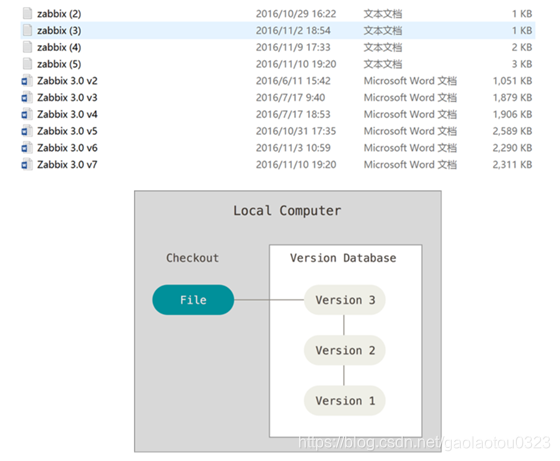
03. 常见版本管理工具
SVN
集中式的版本控制系统,只有一个中央数据仓库,如果中央数据仓库挂了或者不可访问,所有的使用者无法使用SVN,无法进行提交或备份文件。
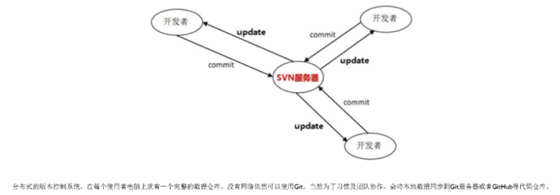
3. Git安装
01. 系统环境准备
[root@git ~]# cat /etc/redhat-release    #查看系统版本
CentOS Linux release 7.6.1810 (Core)

[root@git ~]# uname -r    #查看内核版本
3.10.0-957.el7.x86_64

[root@git ~]# getenforce    #确认Selinux关闭状态
Disabled

[root@git ~]# systemctl status firewalld     #关闭防火墙
● firewalld.service - firewalld - dynamic firewall daemon
Loaded: loaded (/usr/lib/systemd/system/firewalld.service; disabled; vendor preset: enabled)
Active: inactive (dead)
Docs: man:firewalld(1)
02. Git安装部署
[root@git ~]# yum install git -y    #安装Git

[root@git ~]# git config
--global use global config file        #使用全局配置文件
--system use system config file        #使用系统级配置文件
--local use repository config file    #使用版本库级配置文件

[root@git ~]# git config --global user.name "gcc"        #配置git使用用户
[root@git ~]# git config --global user.email "335317638@qq.com"     #配置git使用邮箱
[root@git ~]# git config --global color.ui true            #语法高亮
[root@git ~]# git config --list        #查看配置列表
user.name=qls
user.email=1176494252@qq.com
color.ui=true

[root@git ~]# cat .gitconfig
[user]
name = qls
email = 1176494252@qq.com
[color]
ui = true
03. Git初始化
#初始化工作目录、对已存在的目录或者对已存在的目录都可进行初始
[root@git ~]# mkdir git_data
[root@git ~]# cd git_data/


#初始化
[root@git ~/git_data]# git init
Initialized empty Git repository in /root/git_data/.git/


#查看工作区状态
[root@git ~/git_data]# git status
# On branch master
#
# Initial commit
#
nothing to commit (create/copy files and use "git add" to track)


#隐藏文件介绍:
branches         #分支目录
config         #定义项目特有的配置选项
description     #仅供git web程序使用
HEAD             #指示当前的分支
hooks             #包含git钩子文件
info             #包含一个全局排除文件(exclude文件)
objects         #存放所有数据内容,有info和pack两个子文件夹
refs             #存放指向数据(分支)的提交对象的指针
index             #保存暂存区信息,在执行git init的时候,这个文件还没有
4. Git常规使用
01. 创建数据-提交数据

02. Git四种状态

03. Git基础命令
[root@git ~/git_data]# git status
# On branch master        #位于分支 master
#
# Initial commit        #初始提交
#
nothing to commit (create/copy files and use "git add" to track)
#无文件要提交(创建/拷贝文件并使用 "git add" 建立跟踪)


#创建测试文件
[root@git ~/git_data]# touch a b c
[root@git ~/git_data]# git status
# On branch master
#
# Initial commit
#
# Untracked files:
# (use "git add <file>..." to include in what will be committed)
#
#    a
#    b
#    c
nothing added to commit but untracked files present (use "git add" to track)


#提交文件
[root@git ~/git_data]# git add a
[root@git ~/git_data]# git status
# On branch master
#
# Initial commit
#
# Changes to be committed:
# (use "git rm --cached <file>..." to unstage)
#
#    new file: a
#
# Untracked files:
# (use "git add <file>..." to include in what will be committed)
#
#    b
#    c


#查看提交的内容
[root@git ~/git_data]# ll .git/
total 16
drwxr-xr-x 2 root root 6 2019-10-20 11:53 branches
-rw-r--r-- 1 root root 92 2019-10-20 11:53 config
-rw-r--r-- 1 root root 73 2019-10-20 11:53 description
-rw-r--r-- 1 root root 23 2019-10-20 11:53 HEAD
drwxr-xr-x 2 root root 242 2019-10-20 11:53 hooks
-rw-r--r-- 1 root root 96 2019-10-20 12:08 index     #git add a 把文件提交到了暂存区
drwxr-xr-x 2 root root 21 2019-10-20 11:53 info
drwxr-xr-x 5 root root 40 2019-10-20 12:08 objects
drwxr-xr-x 4 root root 31 2019-10-20 11:53 refs


[root@git ~/git_data]# git add .        #使用git add . 或者 * 添加目录中所有改动过的文件
[root@git ~/git_data]# git status
# On branch master
#
# Initial commit
#
# Changes to be committed:
# (use "git rm --cached <file>..." to unstage)
#
#    new file: a
#    new file: b
#    new file: c
#


#将c文件从暂存区删除
[root@git ~/git_data]# git rm --cached c
rm 'c'
[root@git ~/git_data]# ll
total 0
-rw-r--r-- 1 root root 0 2019-10-20 12:07 a
-rw-r--r-- 1 root root 0 2019-10-20 12:07 b
-rw-r--r-- 1 root root 0 2019-10-20 12:07 c


[root@git ~/git_data]# git status
# On branch master
#
# Initial commit
#
# Changes to be committed:
# (use "git rm --cached <file>..." to unstage)
#
#    new file: a
#    new file: b
#
# Untracked files:
# (use "git add <file>..." to include in what will be committed)
#
#    c


#删除工作区文件
[root@git ~/git_data]# rm -f c


#删除文件
1.先从暂存区撤回到工作区、然后直接删除文件
[root@git ~/git_data]# git rm --cached c
[root@git ~/git_data]# rm -f c

2.直接从暂存区域同工作区域一同删除文件命令
[root@git ~/git_data]# git rm -f b


#提交到本地仓库
[root@git ~/git_data]# git commit -m "new file a"
[master (root-commit) c6b0ac2] new file a
1 file changed, 0 insertions(+), 0 deletions(-)
create mode 100644 a

[root@git ~/git_data]# git status
# On branch master
nothing to commit, working directory clean


#修改文件名称两种方法
1.本地重命名
[root@git ~/git_data]# mv a a.txt
[root@git ~/git_data]# git status
# On branch master
# Changes not staged for commit:
# (use "git add/rm <file>..." to update what will be committed)
# (use "git checkout -- <file>..." to discard changes in working directory)
#
#    deleted: a
#
# Untracked files:
# (use "git add <file>..." to include in what will be committed)
#
#    a.txt
no changes added to commit (use "git add" and/or "git commit -a")


#从暂存区删除a文件
[root@git ~/git_data]# git rm --cached a
rm 'a'
[root@git ~/git_data]# git status
# On branch master
# Changes to be committed:
# (use "git reset HEAD <file>..." to unstage)
#
#    deleted: a
#
# Untracked files:
# (use "git add <file>..." to include in what will be committed)
#
#    a.txt


#提交到暂存区
[root@git ~/git_data]# git add a.txt
[root@git ~/git_data]# git status
# On branch master
# Changes to be committed:
# (use "git reset HEAD <file>..." to unstage)
#
#    renamed: a -> a.txt        #识别到a和a.txt相同为重命名
#


#提交到本地仓库
[root@git ~/git_data]# git commit -m "commit a.txt"
[master 64e0f41] commit a.txt
1 file changed, 0 insertions(+), 0 deletions(-)
rename a => a.txt (100%)


2.直接用git命令重命名
[root@git ~/git_data]# git mv a.txt a
[root@git ~/git_data]# git status
# On branch master
# Changes to be committed:
# (use "git reset HEAD <file>..." to unstage)
#
#    renamed: a.txt -> a        #工作区域和暂存区域的文件同时修改文件名称
#


#提交到本地仓库
[root@git ~/git_data]# git commit -m "rename a.txt a"
[master 1a85735] rename a.txt a
1 file changed, 0 insertions(+), 0 deletions(-)
rename a.txt => a (100%)


git status     #只能查看区域状态的不同,不能查看文件内容的变化。
git diff     #查看内容的不同


[root@git ~/git_data]# echo aaa > a

#比对工作目录与暂存区的文件的不同
[root@git ~/git_data]# git diff a
diff --git a/a b/a
index e69de29..72943a1 100644
--- a/a
+++ b/a
@@ -0,0 +1 @@
+aaa


#提交a文件到暂存区域、在用git diff是相同的
[root@git ~/git_data]# git add a


#比对的是暂存区和本地仓库文件的不同处
[root@git ~/git_data]# git diff --cached a
diff --git a/a b/a
index e69de29..72943a1 100644
--- a/a
+++ b/a
@@ -0,0 +1 @@
+aaa


#提交后在比对则暂存区和本地仓库内容相同
[root@git ~/git_data]# git commit -m "modified a aaa"
[master 18c89e4] modified a
1 file changed, 1 insertion(+)


git commit #相当于虚拟机的镜像、任何操作都被做了一次快照,可恢复到任意一个位置
#查看历史的git commit快照操作


[root@git ~/git_data]# git log
commit 18c89e4fc7bb29f9998ceb5781e792ace28c9910
Author: qls <1176494252@qq.com>
Date: Sun Oct 20 17:52:58 2019 +0800
modified a aaa

commit 1a85735ffcc03feb5e64dfd5860da0a34e003ae8
Author: qls <1176494252@qq.com>
Date: Sun Oct 20 17:49:39 2019 +0800
rename a.txt a

commit 64e0f41387c3da32259ef8fd12ed282a3e6e5857
Author: qls <1176494252@qq.com>
Date: Sun Oct 20 17:46:55 2019 +0800
commit a.txt

#使用一行简单的显示commit信息
[root@git ~/git_data]# git log --oneline
18c89e4 modified a
1a85735 rename a.txt a
64e0f41 commit a.txt
c6b0ac2 new file a


#显示当前的指针指向哪里,在哪个快照下工作
[root@git ~/git_data]# git log --oneline --decorate
18c89e4 (HEAD, master) modified a
1a85735 rename a.txt a
64e0f41 commit a.txt
c6b0ac2 new file a


#显示具体内容的变化
[root@git ~/git_data]# git log -p


#只显示1条内容
[root@git ~/git_data]# git log -1
commit 18c89e4fc7bb29f9998ceb5781e792ace28c9910
Author: qls <1176494252@qq.com>
Date: Sun Oct 20 17:52:58 2019 +0800
modified a

#恢复历史数据
1.只更改了当前目录
[root@git ~/git_data]# echo "333" >> a
root@git ~/git_data]# git status
# On branch master
# Changes not staged for commit:
# (use "git add <file>..." to update what will be committed)
# (use "git checkout -- <file>..." to discard changes in working directory)
#
#    modified: a
#
no changes added to commit (use "git add" and/or "git commit -a")


#从暂存区覆盖本地工作目录
[root@git ~/git_data]# git checkout -- a


[root@git ~/git_data]# cat a
aaa


2.修改了本地目录且同时提交到了暂存区
[root@git ~/git_data]# echo ccc >> a    #添加新内容
[root@git ~/git_data]# git add .        #提交到暂存区

#比对暂存区和本地仓库的内容
[root@git ~/git_data]# git diff --cached
diff --git a/a b/a
index 72943a1..959479a 100644
--- a/a
+++ b/a
@@ -1 +1,2 @@
aaa
+ccc

[root@git ~/git_data]# git status
# On branch master
# Changes to be committed:
# (use "git reset HEAD <file>..." to unstage)
#
#    modified: a
#


#本地仓库覆盖暂存区域
[root@git ~/git_data]# git reset HEAD a
Unstaged changes after reset:
M    a


#比对工作区与暂存区的不同
[root@git ~/git_data]# git diff a
diff --git a/a b/a
index 72943a1..959479a 100644
--- a/a
+++ b/a
@@ -1 +1,2 @@
aaa
+ccc


#比对暂存区与本地仓库的不同
[root@git ~/git_data]# git diff --cached a

3.修改了工作目录后提交到了暂存区和本地仓库后进行数据恢复
[root@git ~/git_data]# echo bbb >>a        #添加新的内容
[root@git ~/git_data]# git commit -am "add bbb"    #提交到本地仓库
[master 6118c8d] add bbb
1 file changed, 2 insertions(+)


[root@git ~/git_data]# echo ccc >>a


#这时候发现改错代码了,想还原某一次提交的文件快照


[root@git ~/git_data]# git commit -am "add ccc"
[master cc5c366] add ccc
1 file changed, 1 insertion(+)

[root@git ~/git_data]# git log --oneline
cc5c366 add ccc
6118c8d add bbb
18c89e4 modified a
1a85735 rename a.txt a
64e0f41 commit a.txt
c6b0ac2 new file a

Git服务程序中有一个叫做HEAD的版本指针,当用户申请还原数据时,其实就是将HEAD指针指向到某个特定的提交版本,但是因为Git是分布式
版本控制系统,为了避免历史记录冲突,故使用了SHA-1计算出十六进制的哈希字串来区分每个提交版本,另外默认的HEAD版本指针会指向到最近的一次提交版本记录
[root@git ~/git_data]# git reset --hard 18c89e4
HEAD is now at 18c89e4 modified a

刚刚的操作实际上就是改变了一下HEAD版本指针的位置,就是你将HEAD指针放在那里,那么你的当前工作版本就会定位在那里,要想把内容再还原到最新提交的版本,先看查看下提交版本号

#打开发现回退错了,应该回退到bbb版本
[root@git ~/git_data]# cat a
aaa


#这时候查看log没有commit bbb的历史了
[root@git ~/git_data]# git log --oneline
18c89e4 modified a
1a85735 rename a.txt a
64e0f41 commit a.txt
c6b0ac2 new file a


怎么搞得?竟然没有了add bbb这个提交版本记录?
原因很简单,因为我们当前的工作版本是历史的一个提交点,这个历史提交点还没有发生过add bbb 更新记录,所以当然就看不到了,要是想"还原到未来"的历史更新点,可以用git reflog命令来查看所有的历史记录:

#使用git reflog 可查看总历史内容
[root@git ~/git_data]# git reflog
18c89e4 HEAD@{0}: reset: moving to 18c89e4
cc5c366 HEAD@{1}: commit: add ccc
6118c8d HEAD@{2}: commit: add bbb
18c89e4 HEAD@{3}: commit: modified a
1a85735 HEAD@{4}: commit: rename a.txt a
64e0f41 HEAD@{5}: commit: commit a.txt
c6b0ac2 HEAD@{6}: commit (initial): new file a


#然后使用reset回到bbb的版本内容下
[root@git ~/git_data]# git reset --hard 6118c8d
HEAD is now at 6118c8d add bbb


[root@git ~/git_data]# cat a
aaa
bbb
04. Git分支
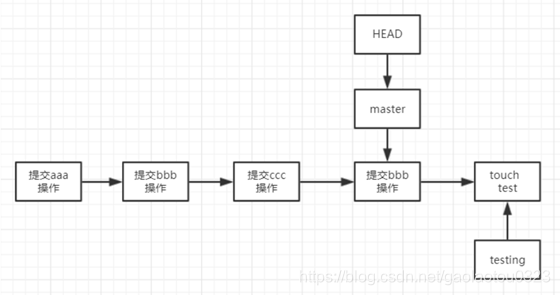
分支即是平行空间,假设你在为某个手机系统研发拍照功能,代码已经完成了80%,但如果将这不完整的代码直接提交到git仓库中,又有可能影响到其他人的工作,此时我们便可以在该软件的项目之上创建一个名叫"拍照功能"的分支,这种分支只会属于你自己,而其他人看不到,等代码编写完成后再与原来的项目主分支合并下即可,这样即能保证代码不丢失,又不影响其他人的工作。
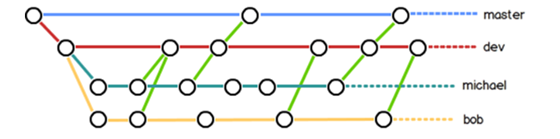
一般在实际的项目开发中,我们要尽量保证master分支是非常稳定的,仅用于发布新版本,平时不要随便直接修改里面的数据文件,而工作的时候则可以创建不同的工作分支,等到工作完成后在合并到master分支上面,所以团队的合作分支看起来会像上面的图那样。
[root@git ~/git_data]# git log --oneline --decorate
ef16b0b (HEAD, master) add ddd        #默认分支指向你最后一次的提交 HEAD头、指针
6118c8d add bbb                        #HEAD 指针指向哪个分支、说明你当前在哪个分支下工作
18c89e4 modified a
1a85735 rename a.txt a
64e0f41 commit a.txt
c6b0ac2 new file a

#新建testing分支
[root@git ~/git_data]# git branch testing

# *号在哪里就说明当前在哪个分支上如下图所示:
[root@git ~/git_data]# git branch
* master
testing
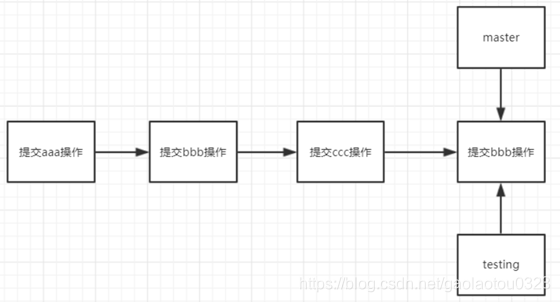
通过命令查看分支指向
[root@git ~/git_data]# git log --oneline --decorate
ef16b0b (HEAD, testing, master) add ddd
6118c8d add bbb
18c89e4 modified a
1a85735 rename a.txt a
64e0f41 commit a.txt
c6b0ac2 new file a
切换到testing分支、对应的HEAD指针也指向了testing
[root@git ~/git_data]# git checkout testing
Switched to branch 'testing'
HEAD指针指向了testing
[root@git ~/git_data]# git branch
master
* testing

[root@git ~/git_data]# touch test
[root@git ~/git_data]# git add .
[root@git ~/git_data]# git commit -m 'commit test'
[testing 0924a70] commit test
1 file changed, 0 insertions(+), 0 deletions(-)
create mode 100644 test
[root@git ~/git_data]# git log --oneline --decorate
0924a70 (HEAD, testing) commit test
ef16b0b (master) add ddd
6118c8d add bbb
18c89e4 modified a
1a85735 rename a.txt a
64e0f41 commit a.txt
c6b0ac2 new file a

[root@git ~/git_data]# git checkout master
Switched to branch 'master'
[root@git ~/git_data]# git branch
* master
testing
[root@git ~/git_data]# ll    #正常情况下是没有test文件的、保证master分支是线上环境的
total 4
-rw-r--r-- 1 root root 16 Oct 20 18:36 a
[root@git ~/git_data]# touch master
[root@git ~/git_data]# git add .
[root@git ~/git_data]# git commit -m "commit master"
[master 8efaada] commit master
1 file changed, 0 insertions(+), 0 deletions(-)
create mode 100644 master
[root@git ~/git_data]# ll
total 4
-rw-r--r-- 1 root root 16 Oct 20 18:36 a
-rw-r--r-- 1 root root 0 Nov 16 12:21 master
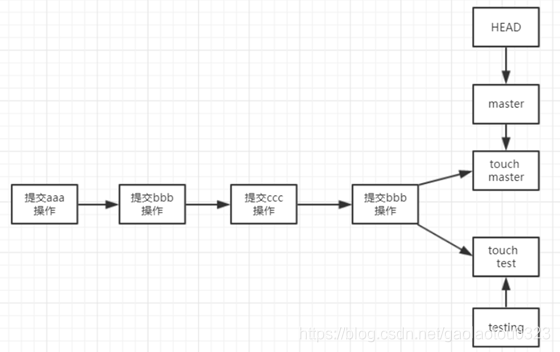
合并分支
[root@git ~/git_data]# git merge testing
Merge branch 'testing'
# Please enter a commit message to explain why this merge is necessary,
# especially if it merges an updated upstream into a topic branch.
#
# Lines starting with '#' will be ignored, and an empty message aborts
# the commit.
merge testing to master        #提示输入描述信息,相当于git的-m参数
查看日志记录
[root@git ~/git_data]# git log --oneline --decorate
0fcf3ce (HEAD, master) Merge branch 'testing'
8efaada commit master
0924a70 (testing) commit test
ef16b0b add ddd
6118c8d add bbb
18c89e4 modified a
1a85735 rename a.txt a
64e0f41 commit a.txt
c6b0ac2 new file a

合并冲突
[root@git ~/git_data]# echo "master" >> a
[root@git ~/git_data]# git commit -am "modified a master"
[master a3d84f3] modified a master
1 file changed, 1 insertion(+)
[root@git ~/git_data]# git checkout testing
Switched to branch 'testing'
[root@git ~/git_data]# git branch
master
* testing
[root@git ~/git_data]# cat a
aaa
ccc
bbb
ddd

[root@git ~/git_data]# echo "testing" >>a

[root@git ~/git_data]# git commit -am "modified a on testing branch"
[testing 23dec52] modified a on testing branch
1 file changed, 1 insertion(+)
[root@git ~/git_data]# git checkout master
Switched to branch 'master'
[root@git ~/git_data]# git merge testing
Auto-merging a
CONFLICT (content): Merge conflict in a
Automatic merge failed; fix conflicts and then commit the result.
[root@git ~/git_data]# cat a     #冲突的文件自动标识到文件里,手动更改冲突要保留的代码
aaa
ccc
bbb
ddd
<<<<<<< HEAD
master
=======
testing
>>>>>>> testing

[root@git ~/git_data]# git commit -am "merge testing to master"    #提交
[master 5beb7bb] merge testing to master
[root@git ~/git_data]# git log --oneline --decorate
5beb7bb (HEAD, master) merge testing to master
23dec52 (testing) modified a on testing branch
a3d84f3 modified a master
0fcf3ce Merge branch 'testing'
8efaada commit master
0924a70 commit test
ef16b0b add ddd
6118c8d add bbb
18c89e4 modified a
1a85735 rename a.txt a
64e0f41 commit a.txt
c6b0ac2 new file a

[root@git ~/git_data]# git merge master        #普通分支同步主分支的数据
Updating 0ff9915..79b73cb
Fast-forward
oldboy.txt | 2 +-
1 file changed, 1 insertion(+), 1 deletion(-)
删除分支
[root@git ~/git_data]# git branch -d testing
Deleted branch testing (was 23dec52).
[root@git ~/git_data]# git branch
* master
05. Git标签使用
标签也是指向了一次commit提交,是一个里程碑式的标签,回滚打标签直接加标签号,不加唯一字符串不好记

# -a指定标签名字 -m 指定说明文字
[root@git ~/git_data]# git tag -a v1.0 -m "aaa bbb master tesing version v1.0"


# 查看标签
[root@git ~/git_data]# git tag
v1.0


# 指定某一次的提交为标签
[root@git ~/git_data]# git tag -a v2.0 0924a70 -m "add bbb version v2.0"


# 查看v1.0的信息 git show 加标签查看
[root@git ~/git_data]# git reset --hard v2.0
HEAD is now at 0924a70 commit test
[root@git ~/git_data]# ll
total 4
-rw-r--r-- 1 root root 16 Nov 16 15:04 a
-rw-r--r-- 1 root root 0 Nov 16 12:22 test


# 删除标签
[root@git ~/git_data]# git tag -d v2.0
Deleted tag 'v2.0' (was b0b964c)
[root@git ~/git_data]# git tag
v1.0
5. Github使用
Github顾名思义是一个Git版本库的托管服务,是目前全球最大的软件仓库,拥有上百万的开发者用户,也是软件开发和寻找资源的最佳途径,Github不仅可以托管各种Git版本仓库,还拥有了更美观的Web界面,您的代码文件可以被任何人克隆,使得开发者为开源项贡献代码变得更加容易,当然也可以付费购买私有库,这样高性价比的私有库真的是帮助到了很多团队和企业
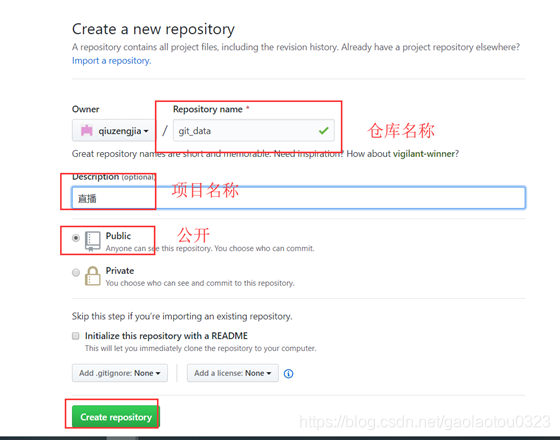
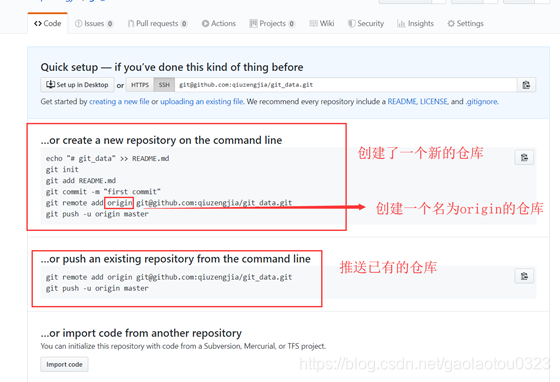
注册用户并完成仓库的创建
查看远程仓库
[root@git ~/git_data]# git remote
添加远程仓库
[root@git ~/git_data]# git remote add origin git@github.com:qiuzengjia/git_data.git
[root@git ~/git_data]# git remote
origin
将代码推送到远程仓库,认证失败
[root@git ~/git_data]# git push -u origin master
The authenticity of host 'github.com (52.74.223.119)' can't be established.
RSA key fingerprint is SHA256:nThbg6kXUpJWGl7E1IGOCspRomTxdCARLviKw6E5SY8.
RSA key fingerprint is MD5:16:27:ac:a5:76:28:2d:36:63:1b:56:4d:eb:df:a6:48.
Are you sure you want to continue connecting (yes/no)? yes
Warning: Permanently added 'github.com,52.74.223.119' (RSA) to the list of known hosts.
Permission denied (publickey).
fatal: Could not read from remote repository.


Please make sure you have the correct access rights
and the repository exists.
生成SSH密钥对
[root@git ~/git_data]# cd
[root@git ~]# ssh-keygen -t rsa
Generating public/private rsa key pair.
Enter file in which to save the key (/root/.ssh/id_rsa):
Enter passphrase (empty for no passphrase):
Enter same passphrase again:
Your identification has been saved in /root/.ssh/id_rsa.
Your public key has been saved in /root/.ssh/id_rsa.pub.
The key fingerprint is:
SHA256:OTcZp1vPfXHDbMLB+3D/wW6/YSScpbC/JjMDIcqwCqo root@git
The key's randomart image is:
+---[RSA 2048]----+
| |
| . |
| ...o . |
| . . o == O |
| + . S *..X O.|
|. . o + +.oX.=|
|o . o .o*+|
|.. = .+.=|
|E *..o=|
+----[SHA256]-----+
[root@git ~]# cat .ssh/id_rsa
id_rsa id_rsa.pub
[root@git ~]# cat .ssh/id_rsa.pub
ssh-rsa AAAAB3NzaC1yc2EAAAADAQABAAABAQCkLibocGGe+jyPY2wNE50DogmPJnkjISWzSZjz8I5YBJT6bOsfA8spR/8CmGV+hmEk/ESbTbKx2yr+NeQYqoXF+8PVmKsiV51pUc+8pYYOgqzOwGKXZ6REdPFo6TeuzTwYtY2TFEoY2IolCeupKWUqA4dVOewJ/SfmAFqWcwa3fsbwH3EezO8tMNzKFz2wOYvSdYxZtEx6uKQYdcScQeJ6plAKl2kdqQ6ya/c+AR3B76pM5ItErxE5M2cVc35EcgEJLh71aXddJuepcXy76Rk0o/ISrMCcq/5wEdALYDlDEa+djO2oKaAoJcUmTEBl0n9hos3ifnCxK1d5KSINxQ5F root@git        #将其复制粘贴到远程仓库中


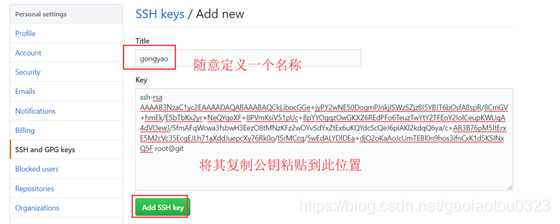
重新进行推送
[root@git ~]# cd git_data/
[root@git ~/git_data]# git push -u origin master
Warning: Permanently added the RSA host key for IP address '13.250.177.223' to the list of known hosts.
Counting objects: 17, done.
Compressing objects: 100% (8/8), done.
Writing objects: 100% (17/17), 1.25 KiB | 0 bytes/s, done.
Total 17 (delta 1), reused 0 (delta 0)
remote: Resolving deltas: 100% (1/1), done.
To git@github.com:qiuzengjia/git_data.git
* [new branch] master -> master
Branch master set up to track remote branch master from origin.
下图可以看到,代码已经推送成功了。
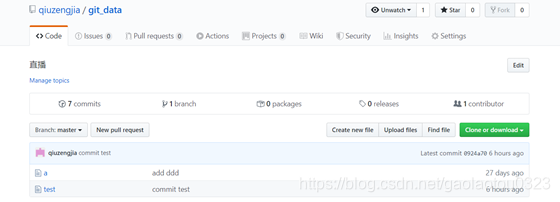
克隆远程仓库到本地进行测试
root@git ~/git_data]# cd /opt/        #将其克隆到/opt目录


[root@git /opt]# git clone git@github.com:qiuzengjia/git_data.git
Cloning into 'git_data'...
Warning: Permanently added the RSA host key for IP address '13.229.188.59' to the list of known hosts.
remote: Enumerating objects: 17, done.
remote: Counting objects: 100% (17/17), done.
remote: Compressing objects: 100% (7/7), done.
Receiving objects: 100% (17/17), done.
Resolving deltas: 100% (1/1), done.
remote: Total 17 (delta 1), reused 17 (delta 1), pack-reused 0


[root@git /opt]# ll git_data/
total 4
-rw-r--r-- 1 root root 16 Nov 16 18:04 a
-rw-r--r-- 1 root root 0 Nov 16 18:04 test
6. Gitlab安装
GitLab简介
GitLab 是一个用于仓库管理系统的开源项目。使用Git作为代码管理工具,并在此基础上搭建起来的web服务。可通过Web界面进行访问公开的或者私人项目。它拥有与Github类似的功能,能够浏览源代码,管理权限和注释。可以管理团队对仓库的访问,它非常易于浏览提交过的版本并提供一个文件历史库。团队成员可以利用内置的简单聊天程序(Wall)进行交流。它还提供一个代码片段收集功能可以轻松实现代码复用。
常用的网站:
官网:https://about.gitlab.com/
国内镜像:https://mirrors.tuna.tsinghua.edu.cn/gitlab-ce/yum/
安装环境:
1、CentOS 6或者7
2、2G内存(实验)生产(至少4G)
3、安装包:gitlab-ce-10.2.2-ce
4、禁用防火墙,关闭selinux


https://about.gitlab.com/installation/                     # git官网



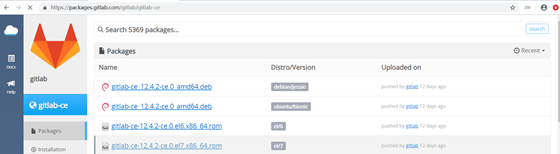
[root@git ~]# yum install -y curl policycoreutils-python openssh-server # 安装依赖

#上传gitlab安装包
下载方式可通过国内清华源gitlab-ce社区版本下载
[root@git ~]# ll
drwxr-xr-x 3 root root 39 Nov 16 15:04 git_data
-rw-r--r-- 1 root root 389758391 Aug 22 2018 gitlab-ce-10.2.2-ce.0.el7.x86_64.rpm


#rpm安装,发现缺少依赖
[root@git ~]# rpm -ivh gitlab-ce-10.2.2-ce.0.el7.x86_64.rpm
warning: gitlab-ce-10.2.2-ce.0.el7.x86_64.rpm: Header V4 RSA/SHA1 Signature, key ID f27eab47: NOKEY
error: Failed dependencies:
    policycoreutils-python is needed by gitlab-ce-10.2.2-ce.0.el7.x86_64

#安装依赖之后再次安装
[root@git ~]# yum install -y policycoreutils-python
[root@git ~]# vim /etc/gitlab/gitlab.rb # gitlab 配置文件
更改url地址为本机IP地址 external_url 'http://10.0.0.100'


# 更改配置文件后需重新配置
[root@git ~]# gitlab-ctl reconfigure
/opt/gitlab/ # gitlab的程序安装目录
/var/opt/gitlab # gitlab目录数据目录
/var/opt/gitlab/git-dfata # 存放仓库数据
gitlab-ctl status # 查看目前gitlab所有服务运维状态
gitlab-ctl stop # 停止gitlab服务
gitlab-ctl stop nginx # 单独停止某个服务
gitlab-ctl tail # 查看所有服务的日志


Gitlab的服务构成:
nginx:                     #静态web服务器
gitlab-workhorse:              #轻量级的反向代理服务器
logrotate:                    #日志文件管理工具
postgresql:                    #数据库
redis:                        #缓存数据库
sidekiq:                    #用于在后台执行队列任务(异步执行)。(Ruby)
unicorn:An HTTP server for Rack applications,GitLab Rails应用是托管在这个服务器上面的。(Ruby Web Server,主要使用Ruby编写)

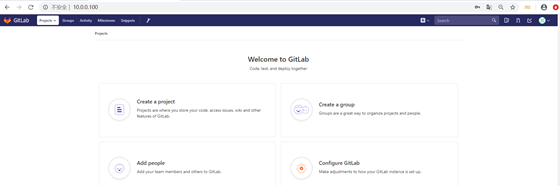
#通过浏览器输入IP地址进行访问gitlab
使用默认用户登录:    root
密码:                12345678
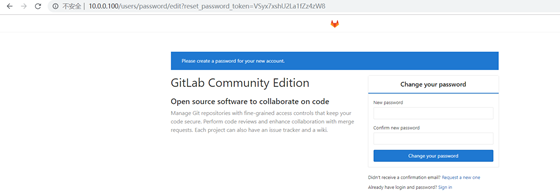
7. Gitlab使用
01. 外观配置

02. Gitlab汉化配置
1、下载汉化补丁
git clone https://gitlab.com/xhang/gitlab.git
2、查看全部分支版本
git branch -a
3、对比版本、生成补丁包
git diff remotes/origin/10-2-stable remotes/origin/10-2-stable-zh > ../10.2.2-zh.diff
4、停止服务器
gitlab-ctl stop
5、打补丁
patch -d /opt/gitlab/embedded/service/gitlab-rails -p1 < /tmp/10.2.2-zh.diff
6、启动和重新配置
gitlab-ctl start
gitlab-ctl reconfigure
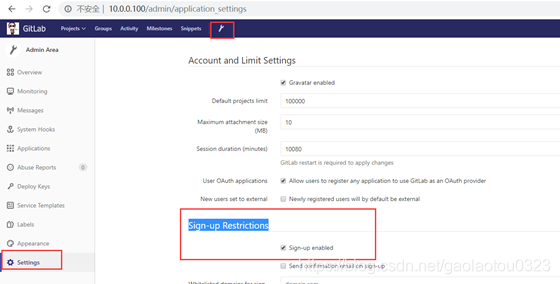
03. 注册限制
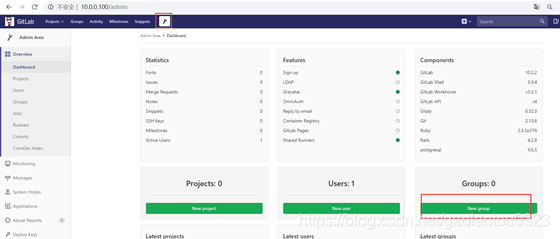
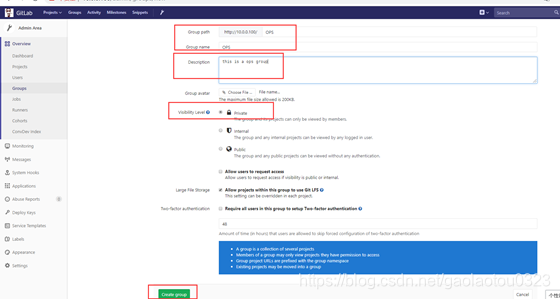
04. 创建用户及组
05. 创建用户


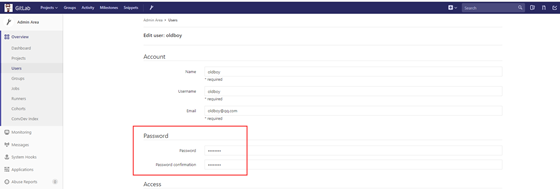
06. 把用户添加到组


07. 创建项目


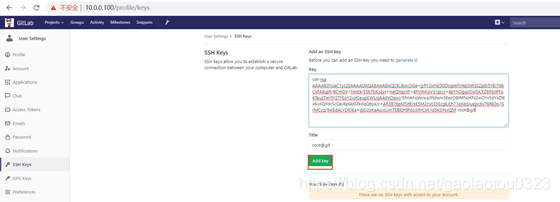
返回首页,进入项目
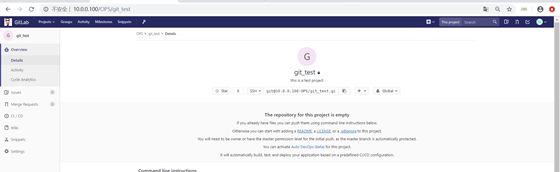
删除github的仓库
[root@git ~/git_data]# git remote remove origin
[root@git ~/git_data]# git remote
添加gitlab的远程仓库,进行代码上传
[root@git ~/git_data]# git remote add origin git@10.0.0.100:OPS/git_test.git
[root@git ~/git_data]# git push -u origin master
The authenticity of host '10.0.0.100 (10.0.0.100)' can't be established.
ECDSA key fingerprint is SHA256:6gbyCCIw3zFuNSUR2Y7UOG8fbSrj/BVUaeXwllvrGXM.
ECDSA key fingerprint is MD5:95:10:02:7c:71:73:c6:4a:b2:f9:d8:88:5d:4a:3d:e0.
Are you sure you want to continue connecting (yes/no)? yes
Warning: Permanently added '10.0.0.100' (ECDSA) to the list of known hosts.
Counting objects: 17, done.
Compressing objects: 100% (8/8), done.
Writing objects: 100% (17/17), 1.25 KiB | 0 bytes/s, done.
Total 17 (delta 1), reused 0 (delta 0)
To git@10.0.0.100:OPS/git_test.git
* [new branch] master -> master
Branch master set up to track remote branch master from origin.

08. 推送代码到Gitlab
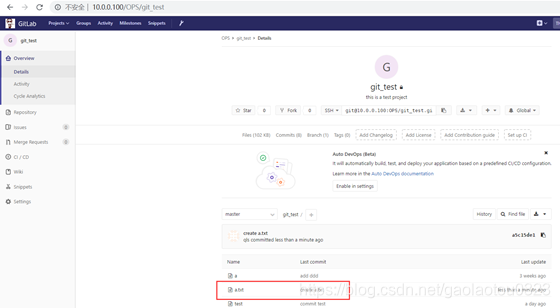
[root@git ~/git_data]# echo oldboy >>a.txt
[root@git ~/git_data]# git add .
[root@git ~/git_data]# git commit -m "create a.txt"
[master a5c15de] create a.txt
1 file changed, 1 insertion(+)
create mode 100644 a.txt
[root@git ~/git_data]# git push -u origin master
Counting objects: 4, done.
Compressing objects: 100% (2/2), done.
Writing objects: 100% (3/3), 289 bytes | 0 bytes/s, done.
Total 3 (delta 0), reused 0 (delta 0)
To git@10.0.0.100:OPS/git_test.git
0924a70..a5c15de master -> master
Branch master set up to track remote branch master from origin.
刷新Gitlab仓库
09. 开发推送代码到Gitlab
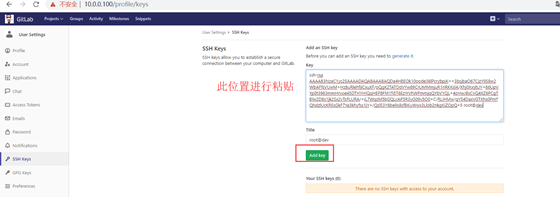
给其创建dev用户,并给其分配到项目组,然后进行登录

克隆一台服务器,作为开发人员使用,并进行生成密钥文件,进行密钥认证
[root@dev ~]# ssh-keygen -t rsa
Generating public/private rsa key pair.
Enter file in which to save the key (/root/.ssh/id_rsa):
Created directory '/root/.ssh'.
Enter passphrase (empty for no passphrase):
Enter same passphrase again:
Your identification has been saved in /root/.ssh/id_rsa.
Your public key has been saved in /root/.ssh/id_rsa.pub.
The key fingerprint is:
SHA256:qx5BldjQ4qy+HTSH9zpg8nVQqJDNP/M8gfq/4k+E09c root@dev
The key's randomart image is:
+---[RSA 2048]----+
| +.=.o |
| o =.= . |
| +.+ o |
| .+.*o. . |
| .=.S*o.. E |
| o.+=.==. |
| . +o+..o. |
| ...++o |
| .o+.o=+. |
+----[SHA256]-----+
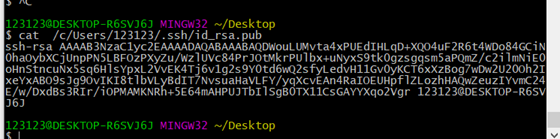
[root@dev ~]# cat .ssh/id_rsa.pub
ssh-rsa AAAAB3NzaC1yc2EAAAADAQABAAABAQDa4HBEOk10oode36lPcrybpjK++3bsjbaO67CjzY9S8w2WbAFfsVUwM+Hz8uRlehfjiCxuXF/oQgK2TATDdVYw89CrUMMmjuR1nRKKslA/Xhj0XxIjtUY+86UpVYp0t3963mmHrvoe45DTHYHIQqHEP8FM1fi5T6EzYrVhWFmmjqQYbVYQL+4oHwJBsCvQ4XZ6PCgTBlw2D8s1jk2Sx2vTsPLURA/+iL7WqzM5bGQLcAP5R3yG09v5O0+C/RLIHMw/qY54DaxVGTXhs0PnrfQhdzlUcKREsGkF7Ya3khyfss1jY+/QslS3Y6be9s8sfBKuWwx3Llob2nkgKiZOpQ+5 root@dev        #复制其公钥
进行将代码克隆下来,进行更改
[root@dev ~]# git clone git@10.0.0.100:OPS/git_test.git
Cloning into 'git_test'...
The authenticity of host '10.0.0.100 (10.0.0.100)' can't be established.
ECDSA key fingerprint is SHA256:6gbyCCIw3zFuNSUR2Y7UOG8fbSrj/BVUaeXwllvrGXM.
ECDSA key fingerprint is MD5:95:10:02:7c:71:73:c6:4a:b2:f9:d8:88:5d:4a:3d:e0.
Are you sure you want to continue connecting (yes/no)? yes
Warning: Permanently added '10.0.0.100' (ECDSA) to the list of known hosts.
remote: Counting objects: 20, done.
remote: Compressing objects: 100% (10/10), done.
remote: Total 20 (delta 1), reused 0 (delta 0)
Receiving objects: 100% (20/20), done.
Resolving deltas: 100% (1/1), done.
[root@dev ~]# ll
drwxr-xr-x 3 root root 52 Nov 17 17:21 git_test
[root@dev ~]# ll git_test/
total 8
-rw-r--r-- 1 root root 16 Nov 17 17:21 a
-rw-r--r-- 1 root root 7 Nov 17 17:21 a.txt
-rw-r--r-- 1 root root 0 Nov 17 17:21 test
修改代码
[root@dev ~]# cd git_test/
[root@dev ~/git_test]# echo dev01 >> a
[root@dev ~/git_test]# git commit -am "dev01 add a"
*** Please tell me who you are.

Run
git config --global user.email "you@example.com"
git config --global user.name "Your Name
to set your account's default identity.
Omit --global to set the identity only in this repository.
fatal: unable to auto-detect email address (got 'root@dev.(none)')
配置邮件及用户信息
[root@dev ~/git_test]# git config --global user.email "dev@example.com"
[root@dev ~/git_test]# git config --global user.name "dev01"


[root@dev ~/git_test]# git commit -am "dev01 add a"
[master 6cc6aff] dev01 add a
1 file changed, 1 insertion(+)
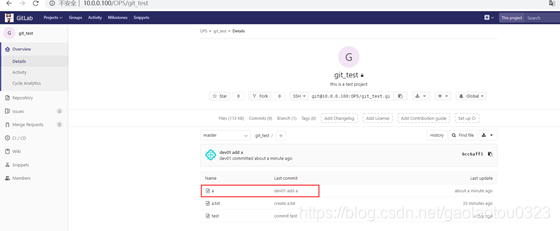
推送到远程仓库
[root@dev ~/git_test]# git push -u origin master
Counting objects: 5, done.
Compressing objects: 100% (2/2), done.
Writing objects: 100% (3/3), 305 bytes | 0 bytes/s, done.
Total 3 (delta 0), reused 0 (delta 0)
To git@10.0.0.100:OPS/git_test.git
a5c15de..6cc6aff master -> master
Branch master set up to track remote branch master from origin.
10. 分支保护
创建一个dev分支
[root@dev ~/git_test]# git branch dev

[root@dev01 git_test]# git checkout dev

Switched to branch 'dev'

[root@dev01 git_test]# touch 123.txt

[root@dev01 git_test]# git add .

[root@dev01 git_test]# git commit -m "dev create 123.txt"
[root@dev ~/git_test]# git push -u origin dev
Total 0 (delta 0), reused 0 (delta 0)
remote:
remote: To create a merge request for dev, visit:
remote: http://10.0.0.100/OPS/git_test/merge_requests/new?merge_request%5Bsource_branch%5D=dev
remote:
To git@10.0.0.100:OPS/git_test.git
* [new branch] dev -> dev
Branch dev set up to track remote branch dev from origin.
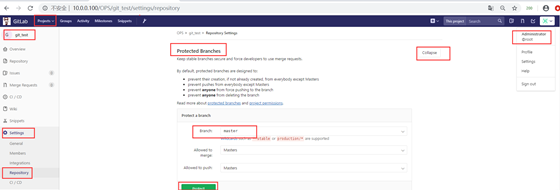
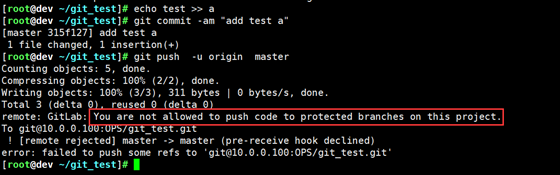
登录root用户,进行分支保护
11.代码合并
清除旧的分支,创建新的分支,并切换
[root@dev ~/git_test]# git branch -d dev
Deleted branch dev (was 6cc6aff).
[root@dev ~/git_test]# git checkout -b dev
Switched to a new branch 'dev'
[root@dev ~/git_test]# git branch
* dev
master
推送到远程仓库
[root@dev ~/git_test]# git push -u origin dev
Counting objects: 5, done.
Compressing objects: 100% (2/2), done.
Writing objects: 100% (3/3), 311 bytes | 0 bytes/s, done.
Total 3 (delta 0), reused 0 (delta 0)
remote:
remote: To create a merge request for dev, visit:
remote: http://10.0.0.100/OPS/git_test/merge_requests/new?merge_request%5Bsource_branch%5D=dev
remote:
To git@10.0.0.100:OPS/git_test.git
6cc6aff..315f127 dev -> dev
Branch dev set up to track remote branch dev from origin.
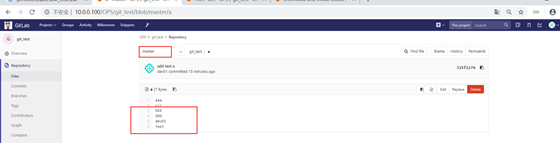
dev分支上面有a文件的最新信息,而master中没有
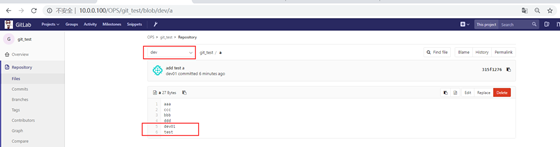
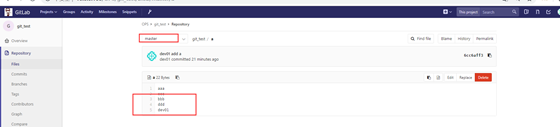
进行合并分支
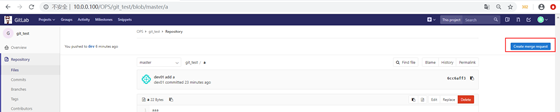

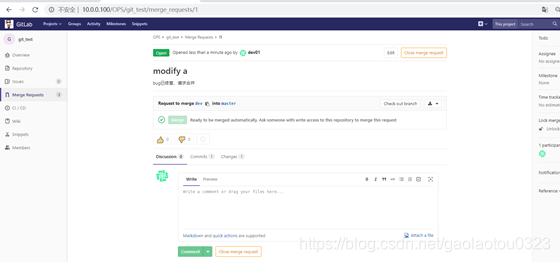
登录root用户进行处理请求


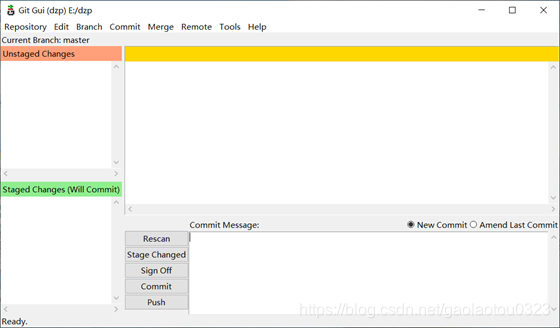
12. Git-gui安装









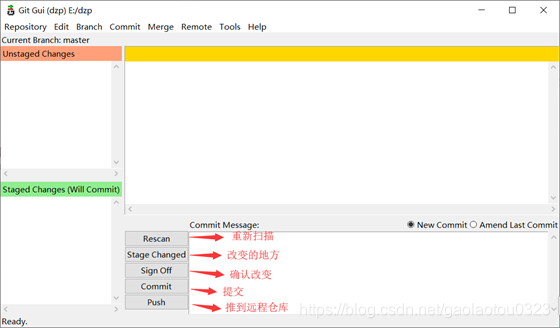
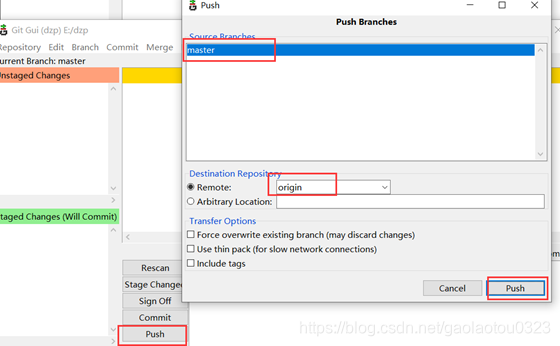


8. Gitlab备份与恢复
对gitlab进行备份将会创建一个包含所有库和附件的归档文件。对备份的恢复只能恢复到与备份时的gitlab相同的版本。将gitlab迁移到另一台服务器上的最佳方法就是通过备份和还原。gitlab提供了一个简单的命令行来备份整个gitlab,并且能灵活的满足需求。备份文件将保存在配置文件中定义的backup_path中,文件名为TIMESTAMP_gitlab_backup.tar,TIMESTAMP为备份时的时间戳。TIMESTAMP的格式为:EPOCH_YYYY_MM_DD_Gitlab‐version。如果自定义备份目录需要赋予git权限。
01. 备份
#配置文件中加入
[root@git ~/git_data]# vim /etc/gitlab/gitlab.rb
gitlab_rails['manage_backup_path'] = true            #开启备份
gitlab_rails['backup_path'] = '/data/backup/gitlab' #备份目录
gitlab_rails['backup_archive_permissions'] = 0644 #生成的备份文件权限
gitlab_rails['backup_keep_time'] = 604800             #备份保留的时间(以秒为单位,这是七天默认值)
[root@git ~/git_data]# mkdir /data/backup/gitlab
[root@git ~/git_data]# chown ‐R git.git /data/backup/gitlab


#完成后执行下面命令进行生效
[root@git ~/git_data]# gitlab‐ctl reconfigure


#手动备份
[root@git ~/git_data]# gitlab-rake gitlab:backup:create


#检查结果
[root@git ~/git_data]# ll /data/backup/gitlab/
total 112
-rw-r--r-- 1 git git 112640 Nov 17 18:22 1573986174_2019_11_17_10.2.2_gitlab_backup.tar

自动备份需要写一个备份脚本及定时任
#Gitlab恢复操作
Gitlab只能还原到与备份文件相同的gitlab版本。

#误删除数据
[root@git ~/git_test]# rm -rf ./*

#提交推送
[root@git ~/git_test]# git commit -am "add 123 "
[master 35ef629] add 123
3 files changed, 8 deletions(-)
delete mode 100644 a
delete mode 100644 a.txt
delete mode 100644 test
[root@git ~/git_test]# git push -u origin master
Counting objects: 3, done.
Compressing objects: 100% (1/1), done.
Writing objects: 100% (2/2), 182 bytes | 0 bytes/s, done.
Total 2 (delta 0), reused 0 (delta 0)
To git@10.0.0.100:OPS/git_test.git
02250b6..35ef629 master -> master
Branch master set up to track remote branch master from origin.

02. 恢复
#停止相关服务
[root@git ~/git_test]# gitlab-ctl stop unicorn
ok: down: unicorn: 0s, normally up
[root@git ~/git_test]# gitlab-ctl stop sidekiq
ok: down: sidekiq: 1s, normally up
[root@git ~/git_test]# gitlab-ctl status
run: gitaly: (pid 78774) 15714s; run: log: (pid 78466) 15758s
run: gitlab-monitor: (pid 78790) 15713s; run: log: (pid 78565) 15746s
run: gitlab-workhorse: (pid 78762) 15714s; run: log: (pid 78419) 15776s
run: logrotate: (pid 106694) 1364s; run: log: (pid 78447) 15764s
run: nginx: (pid 78432) 15770s; run: log: (pid 78431) 15770s
run: node-exporter: (pid 78515) 15752s; run: log: (pid 78514) 15752s
run: postgres-exporter: (pid 78818) 15712s; run: log: (pid 78692) 15728s
run: postgresql: (pid 78190) 15819s; run: log: (pid 78189) 15819s
run: prometheus: (pid 78806) 15713s; run: log: (pid 78646) 15734s
run: redis: (pid 78130) 15825s; run: log: (pid 78129) 15825s
run: redis-exporter: (pid 78626) 15740s; run: log: (pid 78625) 15740s
down: sidekiq: 8s, normally up; run: log: (pid 78402) 15782s
down: unicorn: 20s, normally up; run: log: (pid 78363) 15788s


#Gitlab的恢复操作会先将当前所有的数据清空,然后再根据备份数据进行恢复
[root@git ~/git_test]# ll /data/backup/gitlab/
total 112
-rw------- 1 git git 112640 Nov 17 18:22 1573986174_2019_11_17_10.2.2_gitlab_backup.tar
[root@git ~/git_test]# gitlab-rake gitlab:backup:restore BACKUP=1573986174_2019_11_17_10.2.2


#启动gitlab
[root@git ~/git_test]# gitlab-ctl start
ok: run: gitaly: (pid 78774) 16168s
ok: run: gitlab-monitor: (pid 78790) 16167s
ok: run: gitlab-workhorse: (pid 78762) 16168s
ok: run: logrotate: (pid 106694) 1818s
ok: run: nginx: (pid 78432) 16224s
ok: run: node-exporter: (pid 78515) 16206s
ok: run: postgres-exporter: (pid 78818) 16166s
ok: run: postgresql: (pid 78190) 16273s
ok: run: prometheus: (pid 78806) 16167s
ok: run: redis: (pid 78130) 16279s
ok: run: redis-exporter: (pid 78626) 16194s
ok: run: sidekiq: (pid 109932) 1s
ok: run: unicorn: (pid 109939) 0s


#检查是否恢复成功
[root@git ~/git_test]# gitlab-rake gitlab:check SANITIZE=true
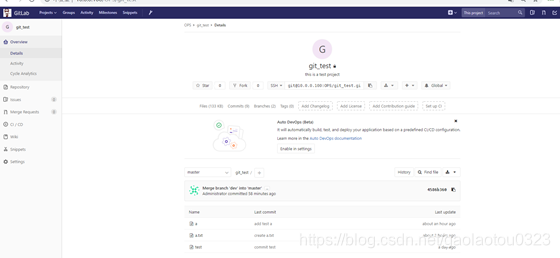
#web界面数据已经恢复,从新克隆到本地
[root@git ~]# git clone git@10.0.0.100:OPS/git_test.git
Cloning into 'git_test'...
remote: Counting objects: 27, done.
remote: Compressing objects: 100% (14/14), done.
remote: Total 27 (delta 1), reused 27 (delta 1)
Receiving objects: 100% (27/27), done.
Resolving deltas: 100% (1/1), done.
[root@git ~/git_test]# ll
total 8
-rw-r--r-- 1 root root 27 Nov 17 19:00 a
-rw-r--r-- 1 root root 7 Nov 17 19:00 a.txt
-rw-r--r-- 1 root root 0 Nov 17 19:00 test
9. Jenkins
官https://jenkins.io
Jenkins是一个开源软件项目,是基于Java开发的一种持续集成工具,用于监控持续重复的工作,指在提供一个开
放易用的软件平台,使软件的持续集成变成可能。
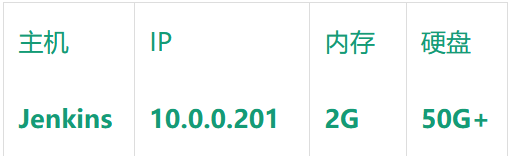
01. 安装准备
02 .安装Jdk和Jenkins
#上传JDK和Jenkins安装包,使用rpm ‐ivh进行安装,安装完JDK运行Java测试是否安装成功
[root@jenkins ~]# ll
-rw-r--r-- 1 root root 170023183 2018-08-14 11:05 jdk-8u181-linux-x64.rpm
-rw-r--r-- 1 root root 74141787 2018-08-13 20:23 jenkins-2.99-1.1.noarch.rpm
[root@jenkins ~]# rpm -ivh jdk-8u181-linux-x64.rpm
warning: jdk-8u181-linux-x64.rpm: Header V3 RSA/SHA256 Signature, key ID ec551f03: NOKEY
Preparing... ################################# [100%]
Updating / installing...
1:jdk1.8-2000:1.8.0_181-fcs ################################# [100%]
Unpacking JAR files...
    tools.jar...
    plugin.jar...
    javaws.jar...
    deploy.jar...
    rt.jar...
    jsse.jar...
    charsets.jar...
    localedata.jar...
[root@jenkins ~]# rpm -ivh jenkins-2.99-1.1.noarch.rpm
warning: jenkins-2.99-1.1.noarch.rpm: Header V4 DSA/SHA1 Signature, key ID d50582e6: NOKEY
Preparing... ################################# [100%]
Updating / installing...
1:jenkins-2.99-1.1 ################################# [100%]
03 .配置Jenkins
#启动用户修改为root
[root@jenkins ~]# grep 'root' /etc/sysconfig/jenkins
JENKINS_USER="root"

#启动
[root@jenkins ~]# systemctl start jenkins

#查看端口
[root@jenkins ~]# netstat -lntp | grep 8080
tcp6 0 0 :::8080 :::* LISTEN 8504/java

#查看进程
[root@jenkins ~]# ps aux |grep jenkins
root 8504 8.8 11.6 2618104 235556 ? Ssl 15:29 0:25 /etc/alternatives/java -Dcom.sun.akuma.Daemon=daemonized -Djava.awt.headless=true -DJENKINS_HOME=/var/lib/jenkins -jar /usr/lib/jenkins/jenkins.war --logfile=/var/log/jenkins/jenkins.log --webroot=/var/cache/jenkins/war --daemon --httpPort=8080 --debug=5 --handlerCountMax=100 --handlerCountMaxIdle=20

#访问页面进行配置
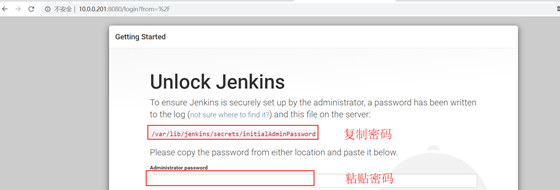
http://10.0.0.201:8080

#查看密码
[root@jenkins ~]# cat /var/lib/jenkins/secrets/initialAdminPassword
e8e69c5646cc4f3b88315fb20156ce6c

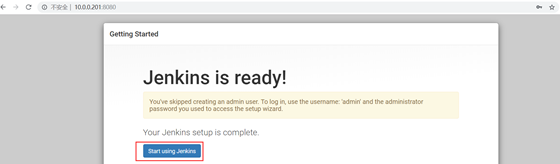
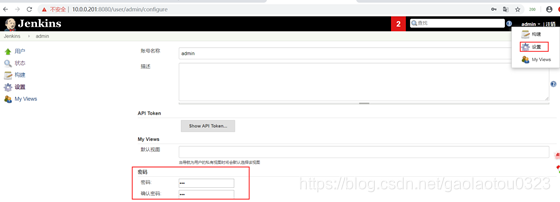
修改密码
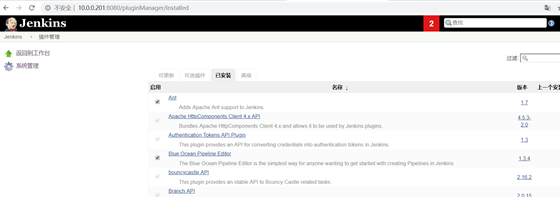
04. 插件安装
#插件安装(跳过安装插件,直接上传插件到目录)
1.自动安装可选插件
2.手动下载插件上传安装
3.插件放入插件目录


[root@jenkins ~]# cd /var/lib/jenkins/
[root@jenkins jenkins]# ll                 #jobs为每次构建后构建的结果目录,plugins为插件目录
总用量 36
‐rw‐‐‐‐‐‐‐ 1 root root 1822 8月 26 00:35 config.xml
‐rw‐‐‐‐‐‐‐ 1 root root 156 8月 26 00:31 hudson.model.UpdateCenter.xml
‐rw‐‐‐‐‐‐‐ 1 root root 1712 8月 26 00:32 identity.key.enc
‐rw‐‐‐‐‐‐‐ 1 root root 94 8月 26 00:32 jenkins.CLI.xml
‐rw‐r‐‐r‐‐ 1 root root 4 8月 26 00:35 jenkins.install.InstallUtil.lastExecVersion
‐rw‐r‐‐r‐‐ 1 root root 4 8月 26 00:35 jenkins.install.UpgradeWizard.state
drwxr‐xr‐x 2 root root 6 8月 26 00:31 jobs
drwxr‐xr‐x 3 root root 18 8月 26 00:32 logs
‐rw‐‐‐‐‐‐‐ 1 root root 907 8月 26 00:32 nodeMonitors.xml
drwxr‐xr‐x 2 root root 6 8月 26 00:32 nodes
drwxr‐xr‐x 2 root root 6 8月 26 00:31 plugins
‐rw‐‐‐‐‐‐‐ 1 root root 64 8月 26 00:31 secret.key
‐rw‐r‐‐r‐‐ 1 root root 0 8月 26 00:31 secret.key.not‐so‐secret
drwx‐‐‐‐‐‐ 4 root root 4096 8月 26 00:32 secrets
drwxr‐xr‐x 2 root root 23 8月 26 00:32 userContent
drwxr‐xr‐x 3 root root 18 8月 26 00:34 users


#上传插件包解压到plugins
[root@jenkins jenkins]# cd plugins/
[root@jenkins plugins]# ll
total 160580
-rw-r--r-- 1 root root 164431230 2018-08-14 21:00 plugins.tar.gz
[root@jenkins plugins]# tar xf plugins.tar.gz
[root@jenkins plugins]# rm -f plugins.tar.gz
[root@jenkins plugins]# mv plugins/* ./
[root@jenkins plugins]# rm -rf plugins/


#重启生效
[root@jenkins plugins]# systemctl restart jenkins.service
5.jenkins主要的目录
/usr/lib/jenkins/:                    #jenkins安装目录,WAR包会放在这里
/etc/sysconfig/jenkins:                #jenkins配置文件,"端口","JENKINS_HOME"等都可以在这里配置
/var/lib/jenkins/:                    #默认的JENKINS_HOME
/var/log/jenkins/jenkins.log:        #Jenkins日志文件
05. 创建项目


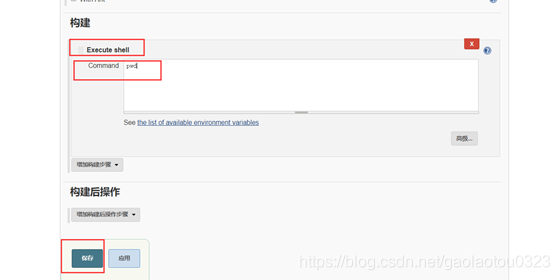
进行构建


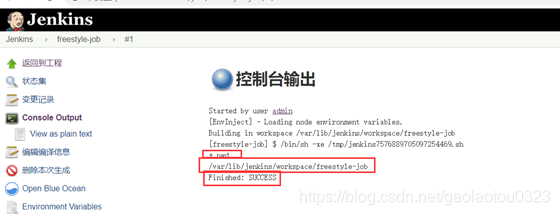
[root@jenkins plugins]# ll /var/lib/jenkins/workspace/freestyle-job
这个就是项目的家目录


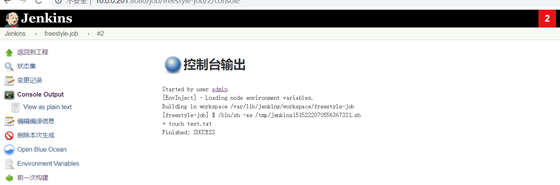
[root@jenkins plugins]# ll /var/lib/jenkins/workspace/freestyle-job
查看项目的家目录之后发现创建了文件
-rw-r--r-- 1 root root 0 2019-11-19 16:19 test.txt
06. Jenkins获取Git源代码
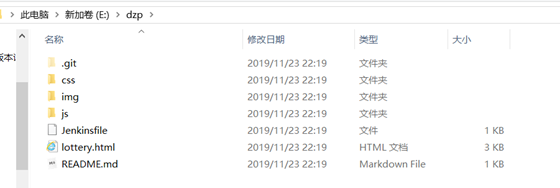
这里我们有码云导入一个HTML页面的监控平台到gitlab仓库,打开码云,找到一个大转盘项目,将其代码路径进行复制

在Gitlab上面新创建一个项目仓库。将源代码导入进去。

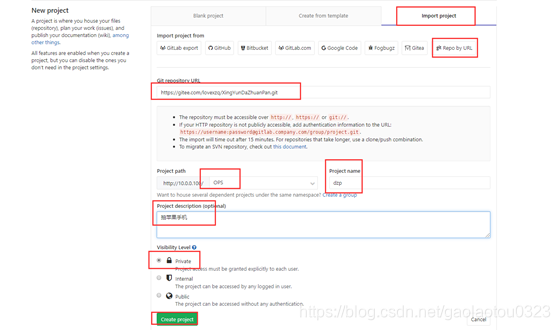
dev用户端配置从git获取代码。
[root@dev ~]# git clone git@10.0.0.100:OPS/dzp.git
Cloning into 'dzp'...
remote: Counting objects: 19, done.
remote: Compressing objects: 100% (15/15), done.
remote: Total 19 (delta 2), reused 0 (delta 0)
Receiving objects: 100% (19/19), 104.36 KiB | 0 bytes/s, done.
Resolving deltas: 100% (2/2), done.
[root@dev ~]# ll
drwxr-xr-x 6 root root 87 Nov 19 20:41 dzp
drwxr-xr-x 3 root root 52 Nov 17 17:21 git_test
[root@dev ~]# cd dzp/
[root@dev ~/dzp]# ll
total 8
drwxr-xr-x 2 root root 25 Nov 19 20:41 css
drwxr-xr-x 2 root root 84 Nov 19 20:41 img
drwxr-xr-x 2 root root 41 Nov 19 20:41 js
-rw-r--r-- 1 root root 2170 Nov 19 20:41 lottery.html
-rw-r--r-- 1 root root 113 Nov 19 20:41 README.md
dev用户修改了源代码
root@dev ~/dzp]# vim lottery.html
[root@dev ~/dzp]#
[root@dev ~/dzp]#
[root@dev ~/dzp]# git commit -am "modify html"
[master 1e2125e] modify html
1 file changed, 5 insertions(+), 5 deletions(-)
[root@dev ~/dzp]# git push -u origin master
Counting objects: 5, done.
Compressing objects: 100% (3/3), done.
Writing objects: 100% (3/3), 365 bytes | 0 bytes/s, done.
Total 3 (delta 2), reused 0 (delta 0)
To git@10.0.0.100:OPS/dzp.git
3935eb7..1e2125e master -> master
Branch master set up to track remote branch master from origin.
jnkins配置从Git获取代码,由于我们dev用户不是配置在Jenkins上,所以需认证即可下载代码。进行面认证方法,需要配置deploy key
[root@jenkins ~]# ssh-keygen -t rsa
Generating public/private rsa key pair.
Enter file in which to save the key (/root/.ssh/id_rsa):
Enter passphrase (empty for no passphrase):
Enter same passphrase again:
Your identification has been saved in /root/.ssh/id_rsa.
Your public key has been saved in /root/.ssh/id_rsa.pub.
The key fingerprint is:
SHA256:1z+H0mc9hUwOWiO3mFOGswuOW9jNr2bmOwRE50eECQU root@jenkins
The key's randomart image is:
+---[RSA 2048]----+
| .E+o+o |
| .ooo |
| . = O . |
| . # B . |
| S.B o + .|
| = =.o o .o|
| o +.+ . =.=|
| o =. . =.|
| . =++. |
+----[SHA256]-----+
[root@jenkins ~]# cat .ssh/
id_rsa id_rsa.pub known_hosts
[root@jenkins ~]# cat .ssh/id_rsa.pub
ssh-rsa AAAAB3NzaC1yc2EAAAADAQABAAABAQCY3WrgTCmZeapjV9Tx6GmmHX+SVigxHnz37f8iUUjAexmR2/gSAjvsY3ez5iITmamf2I62+5n+gx9f1OPXUsUAzOApD6R8zHmvzQ/yheDO1y5XHcmRtklN1HpOq2g0PChrRjrr4QcXITKafU30OjTu4Fx3vndxqD/3RpHD3IVSZGAsiJC6T+C/PYW8YfeLNEAA7O3QKskjuSkoH2PZyF7qQgwjxfudno1g3qLQkmB+CjFFwgj0vkam/W4OwUwapC1O591CU7+VmSWL/z8uMTpSV+FQkyH04qS/HSs27pfpAI0wpBB/gBxx+wU8FCUh++2SWpuJR8/TPqkS8YKhfl+p root@jenkins
#复制该串代码

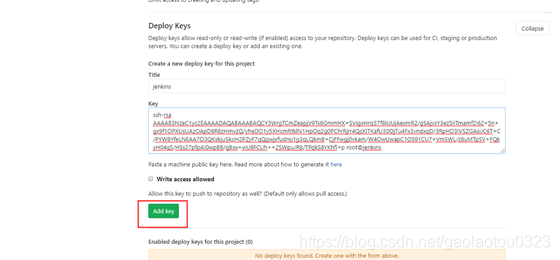
Jenkins配置从Git获取代码,配置好后保存
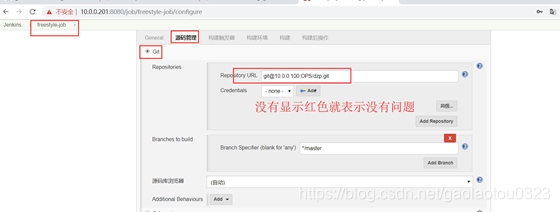
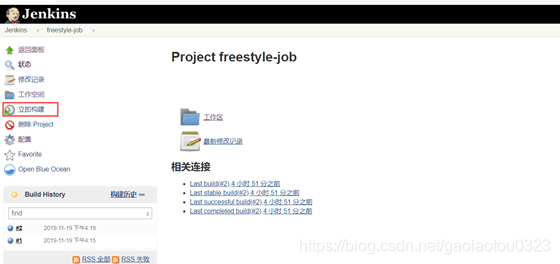
07. 立即构建获取源代码
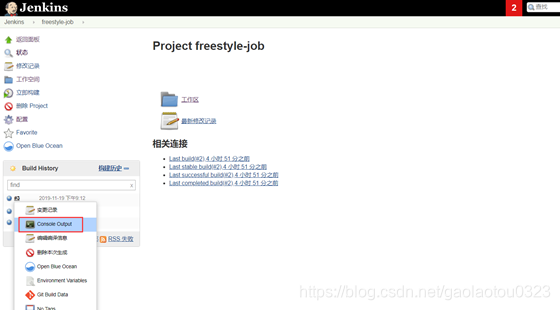
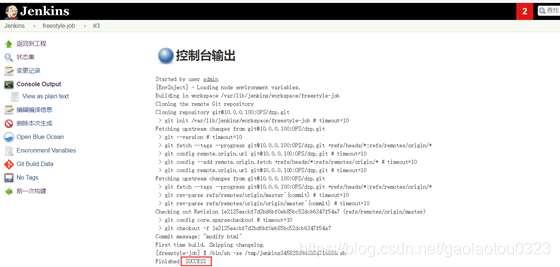
Jenkins服务器查看代码
[root@jenkins ~]# ll /var/lib/jenkins/workspace/freestyle-job/
total 8
drwxr-xr-x 2 root root 25 2019-11-19 21:12 css
drwxr-xr-x 2 root root 84 2019-11-19 21:12 img
drwxr-xr-x 2 root root 41 2019-11-19 21:12 js
-rw-r--r-- 1 root root 2205 2019-11-19 21:12 lottery.html
-rw-r--r-- 1 root root 113 2019-11-19 21:12 README.md
08. Jenkins代码推送到Web
写一个脚本把从git仓库里获取的代码上传到web服务器站点目录下
[root@jenkins ~]# mkdir -p /server/script
[root@jenkins ~]# cd /server/script
[root@jenkins script]# vim deploy.sh
[root@jenkins script]# cat deploy.sh
#!/bin/bash
Web_Ip=10.0.0.84
Old_Code_Dir=/${JOB_NAME}_$BUILD_NUMBER
ssh root@$Web_Ip "[ -d $Old_Code_Dir ] || mkdir -p $Old_Code_Dir"

#1.将旧的代码进行移动到别的目录
ssh root@$Web_Ip "mv /code/* $Old_Code_Dir/"
#2.将代码拷贝到站点目录
scp -rp $WORKSPACE/* root@${Web_Ip}:/code

$WORKSPACE这个是当前项目的家目录
$BUILD_NUMBER是当前版本的构建序列号
分发公钥
[root@jenkins script]# ssh-copy-id -i /root/.ssh/id_rsa.pub root@10.0.0.202
/usr/bin/ssh-copy-id: INFO: Source of key(s) to be installed: "/root/.ssh/id_rsa.pub"
The authenticity of host '10.0.0.202 (10.0.0.202)' can't be established.
ECDSA key fingerprint is SHA256:K8NapPzlTxhCMXC/bRFTtI9mdwr63FH4Wu7psrXXqBs.
ECDSA key fingerprint is MD5:73:9f:67:f1:5d:39:10:3d:b2:be:f7:c1:66:aa:00:6e.
Are you sure you want to continue connecting (yes/no)? yes
/usr/bin/ssh-copy-id: INFO: attempting to log in with the new key(s), to filter out any that are already installed
/usr/bin/ssh-copy-id: INFO: 1 key(s) remain to be installed -- if you are prompted now it is to install the new keys
root@10.0.0.202's password:


Number of key(s) added: 1


Now try logging into the machine, with: "ssh 'root@10.0.0.202'"
and check to make sure that only the key(s) you wanted were added.


[root@jenkins script]# ssh root@10.0.0.202
Last login: Tue Nov 19 15:10:55 2019 from 10.0.0.1
[root@nexus ~]# logout
Connection to 10.0.0.202 closed.
Jenkins上面添加脚本进行构建

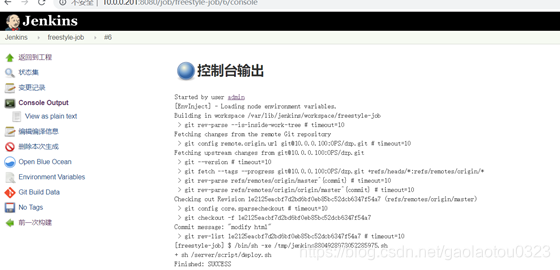
查看网站是否更新成功

09. 代码版本回退
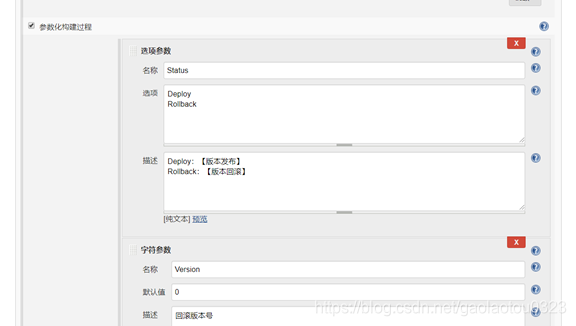
发布和版本回退脚本如下
[root@jenkins /server/scripts]# cat depoly_rollback.sh
#!/bin/bash
Web_Ip=10.0.0.84
Old_Code_Dir="/${JOB_NAME}/$BUILD_NUMBER"
case $Status in
Deploy)
echo "Status:$Status"
ssh root@$Web_Ip "[ -d $Old_Code_Dir ] || mkdir -p $Old_Code_Dir"
ssh root@$Web_Ip "mv /code/* $Old_Code_Dir"
scp -rp $WORKSPACE/* root@${Web_Ip}:/code
echo "Completing!"
;;
Rollback)
echo "Status:$Status"
echo "Version:$Version"
ssh root@$Web_Ip "[ -d $Old_Code_Dir ] || mkdir -p $Old_Code_Dir"
ssh root@$Web_Ip "/usr/bin/cp -a /${JOB_NAME}/$Version/* /code "
;;
*)
exit
;;
esac
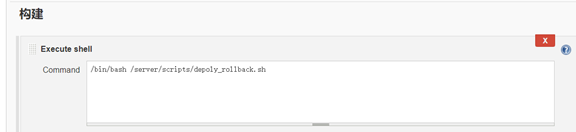

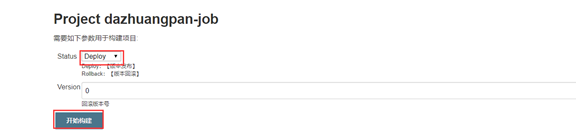
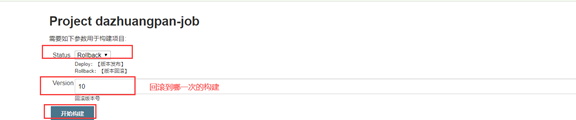
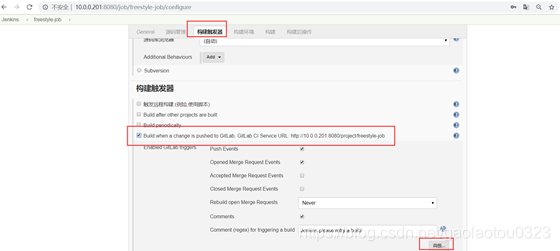
10. 配置自动触发构建
需要设置安全令牌Secret token
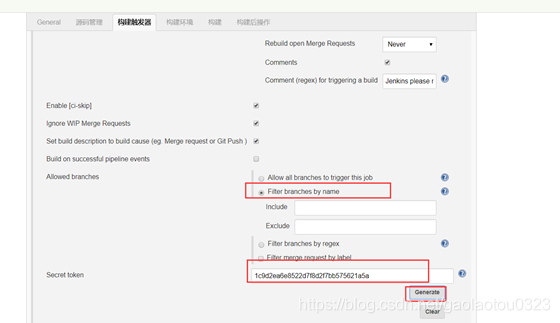



11. 测试是否触发
dev用户修改源代码后进行推送测试是否自动触发
[root@dev ~/dzp]# vim lottery.html
[root@dev ~/dzp]# git commit -am "modify html test"
[master d8849aa] modify html test
1 file changed, 3 insertions(+), 3 deletions(-)
[root@dev ~/dzp]# git push -u origin master
Counting objects: 5, done.
Compressing objects: 100% (3/3), done.
Writing objects: 100% (3/3), 303 bytes | 0 bytes/s, done.
Total 3 (delta 2), reused 0 (delta 0)
To git@10.0.0.100:OPS/dzp.git
1e2125e..d8849aa master -> master
Branch master set up to track remote branch master from origin.


12. 返回构建状态
Jenkins配置Jenkins返回构建状态到Gitlab,先获得gitlab的token
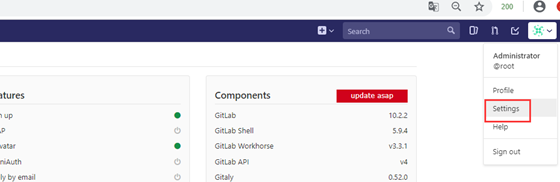

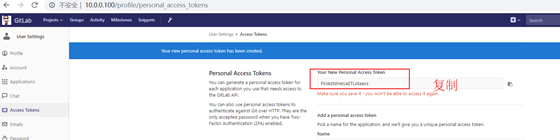
将获得的token值进行复制备用
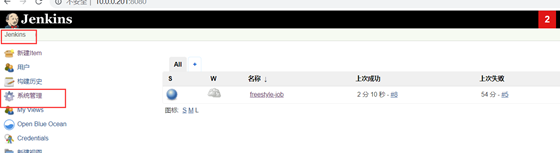
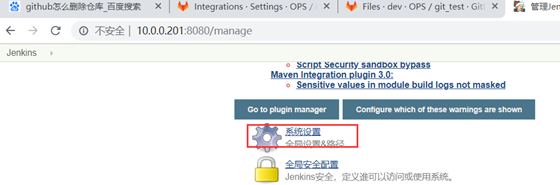
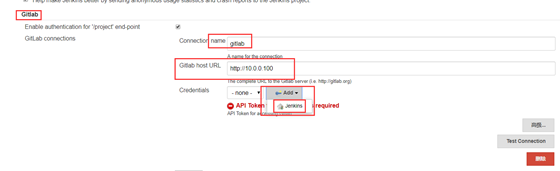
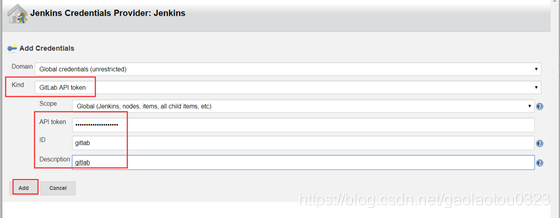
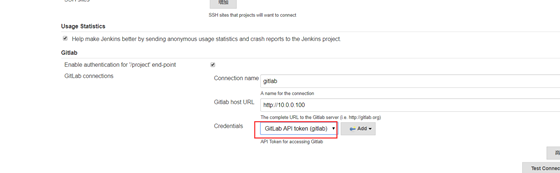
进行测试
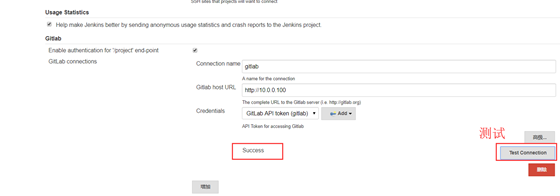
添加构建后操作


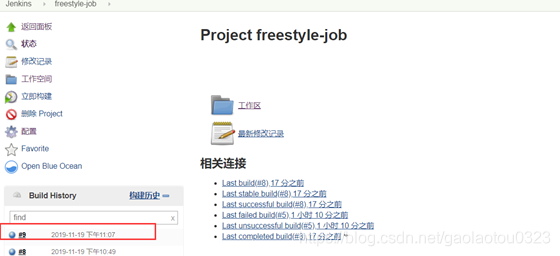
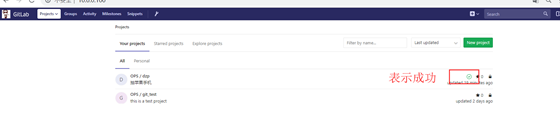
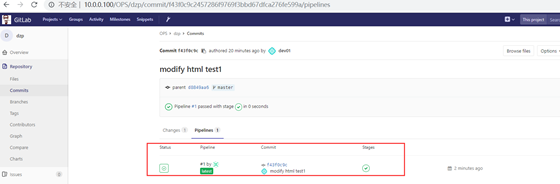
检查结果
10. 创建Maven项目
Maven是一个项目管理和综合工具。Maven提供给开发人员构建一个完整的生命周期框架。开发团队可以自动完成该项目的基础设施建设,Maven使用标准的目录结构和默认构建生命周期。 Apache的开源项目主要服务于Java平台的构建、依赖管理、项目管理。Project Object Model,项目对象模型。通过xml格式保存的pom.xml文件。该文件用于管理:源代码、配置文件、开发者的信息和角色、问题追踪系统、组织信息、项目授权、项目的url、项目的依赖关系等等。该文件是由开发维护,我们运维人员可以不用去关心。
01. 部署Maven
官网:             http://maven.apache.org/download.cgi
清华镜像:        https://mirrors.tuna.tsinghua.edu.cn/apache/maven/

#上传软件包
[root@jenkins ~]# ll
-rw-r--r-- 1 root root 8491533 2018-08-27 14:38 apache-maven-3.3.9-bin.tar.gz
#解压
[root@jenkins ~]# tar xf apache-maven-3.3.9-bin.tar.gz
#改变目录位置
[root@jenkins maven]# mv apache-maven-3.3.9 /usr/local/maven-3.3.9
#软连接
[root@jenkins maven]# ln -s /usr/local/maven-3.3.9 /usr/local/maven
[root@jenkins ~]# cd /usr/local/maven
[root@jenkins maven]# ll
total 32
drwxr-xr-x 2 root root 97 2019-11-20 21:55 bin
drwxr-xr-x 2 root root 42 2019-11-20 21:55 boot
drwxr-xr-x 3 root root 63 2015-11-11 00:38 conf
drwxr-xr-x 3 root root 4096 2019-11-20 21:55 lib
-rw-r--r-- 1 root root 19335 2015-11-11 00:44 LICENSE
-rw-r--r-- 1 root root 182 2015-11-11 00:44 NOTICE
-rw-r--r-- 1 root root 2541 2015-11-11 00:38 README.txt

#设置环境变量
[root@jenkins maven]# echo "export PATH=/usr/local/maven/bin/:$PATH" >>/etc/profile
[root@jenkins maven]# source /etc/profile

#查看结果
[root@jenkins maven]# mvn -v
Apache Maven 3.3.9 (bb52d8502b132ec0a5a3f4c09453c07478323dc5; 2015-11-11T00:41:47+08:00)
Maven home: /usr/local/maven
Java version: 1.8.0_181, vendor: Oracle Corporation
Java home: /usr/java/jdk1.8.0_181-amd64/jre
Default locale: en_US, platform encoding: UTF-8
OS name: "linux", version: "3.10.0-957.el7.x86_64", arch: "amd64", family: "unix"
02. 编译测试
#上传一个简单的java项目包hello‐world.tar.gz进行解压
[root@jenkins ~]# ll
-rw-r--r-- 1 root root 1325 2018-08-22 13:43 hello-world.tar.gz
[root@jenkins ~]# tar xf hello-world.tar.gz
[root@jenkins ~]# cd hello-world/

#maven使用
validate(验证):     验证项目正确,并且所有必要信息可用。
compile(编译):    编译项目源码
test(测试):         使用合适的单元测试框架测试编译后的源码。
package(打包):     源码编译之后,使用合适的格式(例如JAR格式)对编译后的源码进行打包。
integration‐test(集成测试): 如果有需要,把包处理并部署到可以运行集成测试的环境中去。
verify(验证):     进行各种测试来验证包是否有效并且符合质量标准。
install(安装):     把包安装到本地仓库,使该包可以作为其他本地项目的依赖。
deploy(部署):     在集成或发布环境中完成,将最终软件包复制到远程存储库,以与其他开发人员和项目共享。
mvn clean (清除) : 清除上次编译的结果


#测试
[root@jenkins hello-world]# mvn test

#打包
[root@jenkins hello-world]# mvn package    #会去maven的中央仓库去下载需要的依赖包和插件到.m2目录下

#打包结果
[root@jenkins hello-world]# ll target/
total 8
drwxr-xr-x 3 root root 17 2019-11-20 22:13 classes
-rw-r--r-- 1 root root 3130 2019-11-20 23:39 hello-world-1.0-SNAPSHOT.jar
drwxr-xr-x 2 root root 28 2019-11-20 23:38 maven-archiver
drwxr-xr-x 3 root root 35 2019-11-20 22:13 maven-status
-rw-r--r-- 1 root root 2872 2019-11-20 23:38 original-hello-world-1.0-SNAPSHOT.jar
drwxr-xr-x 2 root root 125 2019-11-20 22:14 surefire-reports
drwxr-xr-x 3 root root 17 2019-11-20 22:13 test-classes

#部署Tomcat及数据库
#上传压缩包
[root@tomcat ~]# ll
-rw-r--r-- 1 root root 9128610 Mar 27 2019 apache-tomcat-8.0.27.tar.gz
-rw-r--r-- 1 root root 170023183 Aug 14 2018 jdk-8u181-linux-x64.rpm

#安装JDK
[root@tomcat ~]# rpm -ivh jdk-8u181-linux-x64.rpm
warning: jdk-8u181-linux-x64.rpm: Header V3 RSA/SHA256 Signature, key ID ec551f03: NOKEY
Preparing... ################################# [100%]
Updating / installing...
1:jdk1.8-2000:1.8.0_181-fcs ################################# [100%]
Unpacking JAR files...
    tools.jar...
    plugin.jar...
    javaws.jar...
    deploy.jar...
    rt.jar...
    jsse.jar...
    charsets.jar...
    localedata.jar...


#解压Tomcat
[root@tomcat ~]# mkdir /application
[root@tomcat ~]# tar xf apache-tomcat-8.0.27.tar.gz -C /application


#创建软连接
[root@tomcat ~]# ln -s /application/apache-tomcat-8.0.27 /application/tomcat

#tomcat启动加速的方法
[root@tomcat ~]# vim /usr/java/jdk1.8.0_181-amd64/jre/lib/security/java.security
117 securerandom.source=file:/dev/urandom #修改之后

#动tomcat
[root@tomcat ~]# /application/tomcat/bin/startup.sh
Using CATALINA_BASE: /application/tomcat
Using CATALINA_HOME: /application/tomcat
Using CATALINA_TMPDIR: /application/tomcat/temp
Using JRE_HOME: /usr
Using CLASSPATH: /application/tomcat/bin/bootstrap.jar:/application/tomcat/bin/tomcat-juli.jar
Tomcat started.

#检查端口
[root@tomcat ~]# netstat -lntp
Active Internet connections (only servers)
Proto Recv-Q Send-Q Local Address Foreign Address State PID/Program name
tcp 0 0 0.0.0.0:22 0.0.0.0:* LISTEN 6758/sshd
tcp 0 0 127.0.0.1:25 0.0.0.0:* LISTEN 7134/master
tcp6 0 0 :::8009 :::* LISTEN 24383/java
tcp6 0 0 :::8080 :::* LISTEN 24383/java
tcp6 0 0 :::22 :::* LISTEN 6758/sshd
tcp6 0 0 ::1:25 :::* LISTEN 7134/master
tcp6 0 0 127.0.0.1:8005 :::* LISTEN 24383/java

#为项目准备好数据库jeesns,设置数据库root用户密码为root

#安装数据库
[root@tomcat ~]# yum install mariadb-server -y
[oot@tomcat ~]# systemctl start mariadb.service
[root@tomcat ~]# mysqladmin password 'root'
#创建jeesns库
[root@tomcat ~]# mysql -uroot -proot -e "create database jeesns;


#dev上面上传一个项目
[root@git ~]# ll
-rw-r--r-- 1 root root 15376795 2019-03-27 17:33 jeesns.tar.gz
[root@git ~]# tar xf jeesns.tar.gz
[root@git ~]# cd jeesns/
[root@git ~/jeesns]# git remote
origin
[root@git ~/jeesns]# git remote remove origin
[root@git ~/jeesns]# ll jeesns-web/database/
total 40
-rwxr-xr-x 1 root root 28667 2018-11-19 15:01 jeesns.sql
-rw-r--r-- 1 root root 3491 2018-11-19 15:01 update_1.2.0to1.2.1.sql
-rw-r--r-- 1 root root 1026 2018-11-19 15:01 update_1.2.1to1.3.sql
-rw-r--r-- 1 root root 1344 2018-11-19 15:01 update_1.3to1.3.1.sql

#将该数据库传输到tomcat节点进行导入
[root@git ~/jeesns]# scp jeesns-web/database/jeesns.sql root@10.0.0.80:~

#导入数据
[root@tomcat ~]# mysql -uroot -proot jeesns < jeesns.sql
[root@tomcat ~]# mysql -uroot -proot -e "use jeesns; show tables"
+---------------------------+
| Tables_in_jeesns |
+---------------------------+
| tbl_action |
| tbl_action_log |


#打包jeesns项目(到代码服务器上面)
[root@git ~/jeesns]# mvn package

#打包之后生成的war包
[root@git ~/jeesns]# ll jeesns-web/target/
total 25496
drwxr-xr-x 4 root root 181 2019-11-20 23:19 classes
drwxr-xr-x 3 root root 25 2019-11-20 23:19 generated-sources
drwxr-xr-x 5 root root 104 2019-11-20 23:19 jeesns-web
-rw-r--r-- 1 root root 26106028 2019-11-20 23:20 jeesns-web.war
drwxr-xr-x 2 root root 28 2019-11-20 23:19 maven-archiver
drwxr-xr-x 3 root root 35 2019-11-20 23:19 maven-status


#将其手动传输到tomcat节点上面测试
[root@git ~/jeesns]# scp jeesns-web/target/jeesns-web.war root@10.0.0.80:/application/tomcat/webapps/ROOT.war

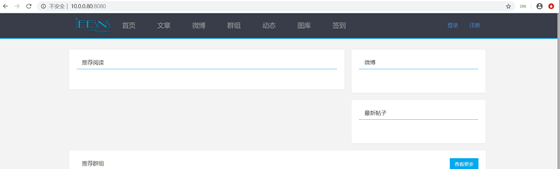
#浏览器刷新测试
用户admin 密码:jeesns
03. 创建一个jeesns项目
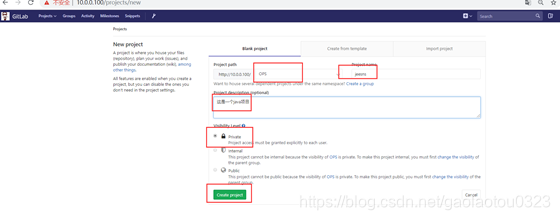
#清除上次编译的结果
[root@git ~/jeesns]# mvn clean
[root@git ~/jeesns]# git remote remove origin
[root@git ~/jeesns]# git remote add origin git@10.0.0.100:OPS/jeesns.git
[root@git ~/jeesns]# git add .
[root@git ~/jeesns]# git commit -m "Initial commit"
# On branch master
nothing to commit, working directory clean
[root@git ~/jeesns]# git push -u origin master
Counting objects: 1946, done.
Compressing objects: 100% (1862/1862), done.
Writing objects: 100% (1946/1946), 7.09 MiB | 7.25 MiB/s, done.
Total 1946 (delta 285), reused 0 (delta 0)
remote: Resolving deltas: 100% (285/285), done.
To git@10.0.0.100:OPS/jeesns.git
* [new branch] master -> master
Branch master set up to track remote branch master from origin.
04. Jenkins创建一个maven
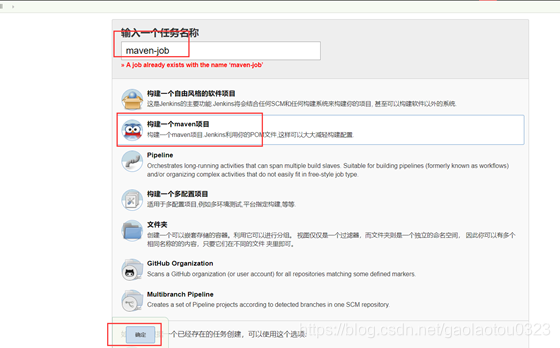
此处如果出现报错,请添加Deploy Keys


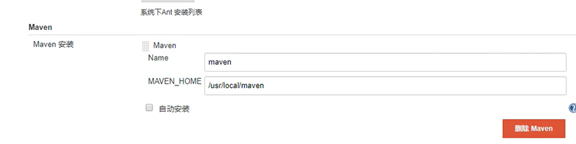
此处指定maven命令的路径(系统管理,全局工具配置,找到maven,name:maven,HOme:/usr/local/maven就是jenkins服务器上面maven的家目录)


发现已经打包成功了
[root@jenkins ~]# ll /var/lib/jenkins/workspace/maven-job/jeesns-web/target/jeesns-web.war
-rw-r--r-- 1 root root 26106007 2019-11-23 11:49 /var/lib/jenkins/workspace/maven-job/jeesns-web/target/jeesns-web.war
jenkins用户给tomcat节点进行分发公钥
[root@jenkins ~]# ssh-copy-id -i .ssh/id_rsa.pub root@10.0.0.80
构建后操作
vim jeesns.sh

ssh root@10.0.0.80 "mv /application/tomcat/webapps/ROOT.war /tmp/$BUILD_ID-ROOT.war"
scp /var/lib/jenkins/workspace/maven-job/jeesns-web/target/jeesns-web.war root@10.0.0.80:/application/tomcat/webapps/ROOT.war

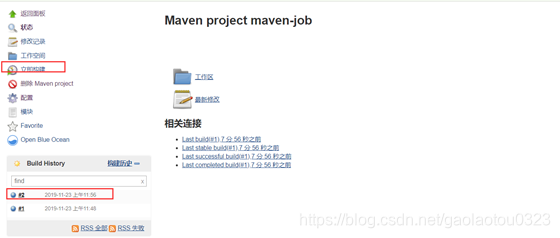
[root@tomcat ~]# ll /tmp/
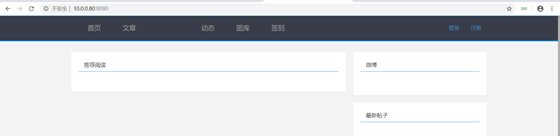
total 50992
-rw-r--r-- 1 root root 26106004 2019-11-23 01:28 2-ROOT.war
11. Pipeline项目
01. 基础概念
CI/CD持续集成/持续部署
   持续集成(Continuous integration)是一种软件开发实践,即团队开发成员经常集成它们的工作,通过每个成员每天至少集成一次,也就意味着每天可能会发生多次集成。每次集成都通过自动化的构建(包括编译,发布,自动化测试)来验证,从而尽早地发现集成错误。
   比如(你家装修厨房,其中一项是铺地砖,边角地砖要切割大小。如果一次全切割完再铺上去,发现尺寸有误的话浪费和返工时间就大了,不如切一块铺一块。这就是持续集成。)

    持续部署(continuous deployment)是通过自动化的构建、测试和部署循环来快速交付高质量的产品。某种程度上代表了一个开发团队工程化的程度,毕竟快速运转的互联网公司人力成本会高于机器,投资机器优化开发流程化对也提高了人的效率。
    比如(装修厨房有很多部分,每个部分都有检测手段,如地砖铺完了要测试漏水与否,线路铺完了要通电测试电路通顺,水管装好了也要测试冷水热水。如果全部装完了再测,出现问题可能会互相影响,比如电路不行可能要把地砖给挖开……。那么每完成一部分就测试,这是持续部署。)

    持续交付 Continuous Delivery:频繁地将软件的新版本,交付给质量团队或者用户,以供评审尽早发现生产环境中存在的问题;如果评审通过,代码就进入生产阶段.
    比如(全部装修完了,你去验收,发现地砖颜色不合意,水池太小,灶台位置不对,返工吗?所以不如没完成一部
分,你就去用一下试用验收,这就是持续交付。)
敏捷思想中提出的这三个观点,还强调一件事:通过技术手段自动化这三个工作。加快交付速度。
1.什么是pipeline
Jenkins 2.0的精髓是Pipeline as Code,是帮助Jenkins实现CI到CD转变的重要角色。什么是Pipeline,简单来说,就是一套运行于Jenkins上的工作流框架,将原本独立运行于单个或者多个节点的任务连接起来,实现单个任务难以完成的复杂发布流程。Pipeline的实现方式是一套Groovy DSL,任何发布流程都可以表述为一段Groovy脚本,并且Jenkins支持从代码库直接读取脚本,从而实现了Pipeline as Code的理念。
2.Pipeline 概念
 Pipeline 是一个用户定义的 CD 流水线模式。Pipeline 代码定义了通常包含构建、测试和发布步骤的完整的构建过程。

Node
    node 是一个机器,它是 Jenkins 环境的一部分,并且能够执行 Pipeline。同时,node 代码块也是脚本式

Pipeline 语法的关键特性。
Stage
    Stage 块定义了在整个 Pipeline 中执行的概念上不同的任务子集(例如"构建","测试"和"部署"阶段),许多插件使用它来可视化或呈现 Jenkins 管道状态/进度。

Step
    一项任务。从根本上讲,一个步骤告诉 Jenkins 在特定时间点(或过程中的"步骤")要做什么。例如,使用sh step:sh 'make' 可以执行 make 这个 shell 命令。
3.jenkins file
声明式
脚本式
脚本式语法格式:
pipeline{
    agent any
stages{
    stage("get code"){
        steps{
            echo "get code from scm"
        }
    }
    stage("package"){
        steps{
        echo "packge code"
        }
    }
    stage("deploy"){
        steps{
            echo "deploy packge to node1"
        }
    }
    }
}
02. 创建pipeline项目

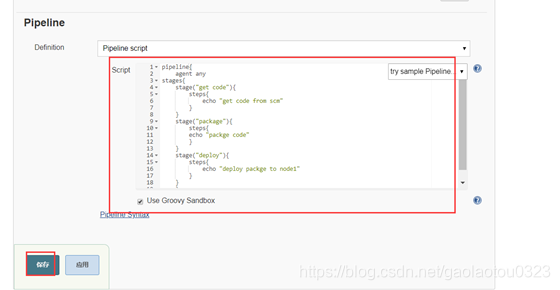

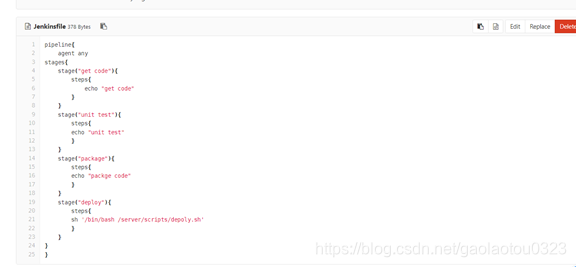
在仓库创建一个Jenkinsfile文件进行调用

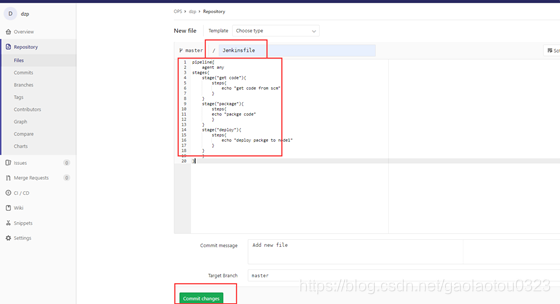
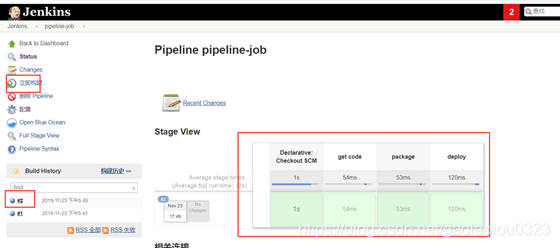
编辑Jenkinsfile文件
pipeline{
agent any
stages{
stage("get code"){
steps{
echo "get code"
}
}
stage("unit test"){
steps{
echo "unit test"
}
}
stage("package"){
steps{
echo "packge code"
}
}
stage("deploy"){
steps{
sh '/bin/bash /server/scripts/depoly.sh'
}
}
}
}
执行构建报错
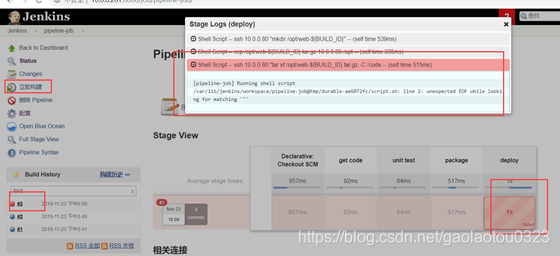
修改脚本再次构建
